
很多人在连接到 Windows PC 上的 Wi-Fi 路由器时会收到接入点暂时已满错误。在这篇文章中,Partition Magic 将分析接入点暂时已满的含义以及如何修复此错误。
用户在尝试连接到 Wi-Fi 网络时遇到接入点暂时已满错误。这通常表示路由器或接入点已达到其最大容量,以支持同时连接设备。
这种情况在连接了许多设备的环境中很常见,例如具有一系列智能设备的家庭或网络需求较高的办公室。
那么,如果你遇到同样的问题,你应该怎么做?不用担心。您可以参考本文中提供的方法。在此之前,您可以尝试重新启动路由器,看看是否能解决问题。
在这里,我们总结了几种方法来帮助您解决接入点暂时已满错误。
方式 一.提高设备限制
如果尝试访问同一网络的设备太多,您的接入点可以轻松快速达到其容量。这在较旧的路由器和调制解调器中最为常见,因为它们通常只支持少量客户端。
因此,您应该增加设备限制。
方式 二.更改路由器的频道
您可以尝试更改路由器的通道来解决此问题。
1. 从任务栏打开“网络”面板(单击右下角的 WiFi 图标)。
2. 单击 WiFi 网络的属性。
3. 在新窗口中,向下滚动到“属性”,您应该会看到 WiFi 连接的网络通道。
4. 打开浏览器并使用正确的凭据登录路由器。您可以在路由器本身或路由器手册中找到此信息。
5. 转到路由器的无线设置,然后将路由器通道更改为与默认通道不同的通道。如果您使用的是双绑定路由器,请为两个频段(2.4GHz 和 5GHz)进行设置).
方式 三.更改网络频段
您的硬件可能仅支持每个频段上有限数量的客户端。如果多个客户端连接到同一频段,这可能会导致接入点暂时已满错误。若要解决此问题,请尝试同时启用 2.5GHz 和 5GHz 频段。
1. 按 Windows + X,然后从菜单中选择设备管理器。
2. 在“设备管理器”上,单击“查看”>“显示隐藏的设备”以确保列出了所有驱动程序。
3. 展开“网络适配器”列表。
4. 右键单击“Wi-Fi 适配器”>“属性”.
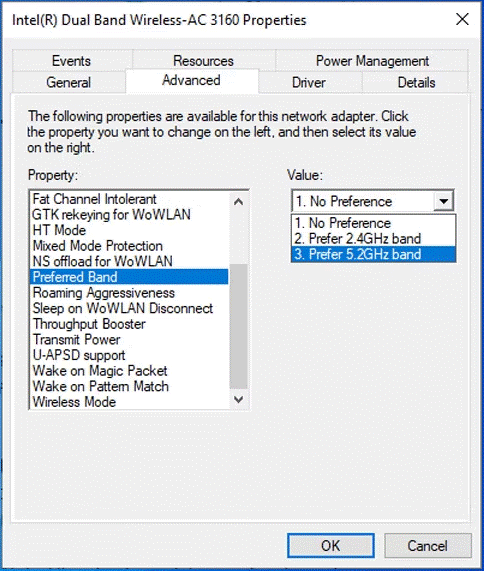
5. 打开“高级”选项卡。
6. 将“属性”设置为“带”或“首选带”。此选项可以具有不同的名称,具体取决于适配器生产者。
7. 使用“值”下方的下拉菜单,然后选择首选 5 GHz 频段或 2.4GHz 频段.
8. 单击“确定”保存新更改。
如何修复接入点暂时已满错误?这篇文章提供了 3 种修复方法。希望你能成功解决。

利用tplogin.cn管理页面配置 TP-Link 路由器的 VPN 功

如何在tplogin.cn管理页面中绑定 TP-Link 路由器的 MA
Copyright © 2023 192.168.1.1路由器设置(jc.a300.cn/wirelessrouter)版权所有 All Rights Reserved.
联系邮箱:9145908@qq.com





