
全新的 TP-Link RE605X 开过来取代我的旧 RE300 放大器。为什么这种新颖性能够在我家占有一席之地,它相对于市场上现有型号的优势是什么,以及在 WiFiGid 的完整评论中阅读更多内容。
简要意见
通常,在我们的评论中,在一开始,我们会插入最终意见——所以你不需要在文章过程中的某个地方寻找重要的观点,有些人真的不喜欢阅读很多信件。因此,我们保留了传统,但所有有兴趣的人都必须阅读下面的完整版本。该意见不是在撰写评论期间形成的,而是在通常环境中积极使用一周后形成的。
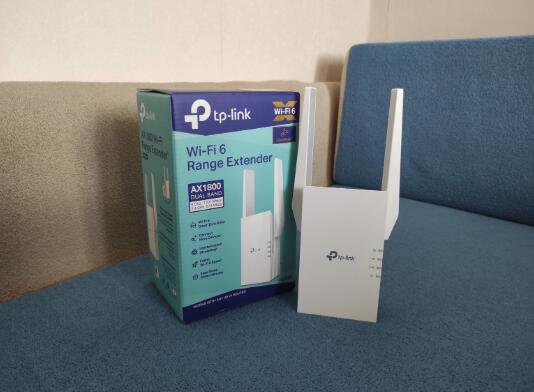
• 无线网络连接 6.对于那些正在切换到新的Wi-Fi标准的人来说,这通常是当今为数不多的解决方案之一。
• 千兆以太网端口。也就是说,很有可能在另一个房间中创建一个有线网络,并在空中建立“桥梁”。在最极端的情况下,此端口可用于创建接入点。
• OneMesh的。无缝的 Wi-Fi、快速的速度、最佳路径 - Wi-Fi 网络提供所有最佳服务。
• 两个外部可调天线。
• 到目前为止,没有什么可抱怨的,但使用仍在继续。
就我个人而言,我多年来一直使用 TP-Link 路由器作为头用设备。好吧,不知何故,巧合的是,为了完全覆盖房子,您必须使用放大器 - 因为没有它们,互联网在遥远的地方就无法使用,而在这些遥远的点之一中,奇迹般地放置了一台支持 4K 的电视,这迫切需要良好的互联网或 DLNA 访问。
由于我真的不想拉电缆多年,所以我设法尝试了足够多的中继器,包括传奇的 850RE 和 RE300 型号。如果第一个已经可以被识别为过时的(唯一的频段是 2.4 GHz,通过中继器的实际互联网速度约为 1 Mbps,没有网状网络),那么第二个一切都很顺利。我什至不建议它的主人快速更换,但就我个人而言,我缺少两样东西:
• 以太网端口。我真的希望能够通过有线连接许多设备,以免在最后一部分完全不接触 Wi-Fi。
• 无线网络连接 6.是的,现在可用的第五个标准对许多用户来说已经足够了。但是,由于我们在 WiFiGid 门户上与 Wi-Fi 紧密相连,我们希望拥有理想的基础设施。因为标准的通信偶尔会有淫秽 - 切换时,标准从 Wi-Fi 6 更改为 Wi-Fi 5,而 SmartConnect 通常喜欢在 2.4 GHz 网络中检测我的设备,那里没有必要的速度。总之,如果路由器是Wi-Fi 6,那为什么助推器不是一样的呢?!
我们本可以更早地迈出这一步,但实际上,RE605X 成为市场上第一款 Wi-Fi 6 放大器,值得记住的是 OneMesh 技术,该技术仅在一个品牌 - TP-Link 中提供,因为其他制造商的解决方案在我的情况下甚至不值得考虑。
我真的希望读者已经沉浸在使用Wi-Fi中继器的问题中。在这篇评论中,我没有提出是否使用这种放大器的问题。对于那些需要使用它的人来说,它使生活变得非常轻松。那些要更新的人应该仔细考虑是否有必要立即进行更新,或者我们是否应该等待一两年,届时将有很多支持Wi-Fi 6的设备来释放其潜力?
这里的完整集合是中继器最常见的:
• RE605X 放大器本身(当然,一切都在电影中)。
• 各种口味和颜色的纸张(我将在文章末尾附上官方说明)。
• 一个漂亮的盒子,心情愉快,并提到除了商店保修外,还有 3 年制造商保修。
没有用于连接的电缆(没有它就连接了所有东西),不需要额外的电源适配器(放大器本身直接插入插座)。
外观
就个人而言,我对这个放大器的外观没有疑问。侧面和天线上的哑光白色塑料,略带光泽的前面板带有蓝色指示灯,周边的穿孔被遮盖,以便快速浏览。一切都非常简洁,没有人会厌恶或未来主义地害怕这样的设备。
一侧有一个 WPS 按钮(用于连接到路由器)和一个带有凹陷按钮的孔,用于在突然出现问题时将中继器重置为出厂设置:
另一方面,千兆以太网端口整齐地放置(您可以使用它来连接外部设备,或者在必要时将 Internet 连接到放大器以将其用作接入点)。
在这里,我想指出的是,RE605X是一个巨大而轻的玩具。也就是说,在某些插座中,它可以占据相邻的插座,而从一些坏的插座中,它很可能会脱落。但这已经特别适用于您的插座,而不是这个中继器 - 我已经很久没有遇到它特别小巧轻便的对应物了。
上图中的“喇叭”是两个外部天线。与相同的 RE300 相比,这是一个新颖性,但许多旧型号都使用了这种解决方案。无论如何,外部天线通常是一件好事。令人愉快的补充:它们可以旋转。由于现在这个中继器处于水平位置,因此这种对路由器的模仿适合它。
指示
放大器的正面有 4 个蓝色 LED(通常为蓝色)。我提前向您保证 - 在设置中,它们可以关闭或制作,以便它们仅在晚上关闭并且不会照射到您的眼睛。它们中的每一个的主要目的(从上到下,只有通常的时刻,对于非标准情况,我建议去说明):
• 开机。它首先亮起。加载时闪烁。一旦它持续亮起,则表示放大器已成功加载。
• Wi-Fi连接。如果与路由器有连接,则此指示灯将亮起。信号良好时,它会亮起蓝色,信号微弱 - 红色。
• Wi-Fi 网络的两个指示器(2.4 GHz 和 5 GHz)。当放大器启动其两个接入点时亮起。
快速连接 – WPS
让我们继续将此中继器连接到您的路由器。首先,让我们谈谈最简单的方法,这对我们的大多数读者来说已经足够了。秘密地,这就是我在家里使用中继器的方式,只有当我有时间时,我才会进入设置。
让我们一步一步来:
1. 将中继器插入离路由器不远的插座。等待几分钟,直到它完全加载。
2. 按主路由器上的 WPS 按钮。通常,此按钮位于路由器上,极少数情况下,WPS只能通过路由器的设置启用,在极少数情况下,您需要在本文后面继续使用其他连接方法和设置。按下此按钮后,路由器上的 WPS 灯通常应亮起。如果 WPS 已打开,请继续。
3. 按下 TP-Link RE605X 上的 WPS 按钮。放大器会向你的指示器眨眼并开始做某事。
4. 如果您忘记它几分钟,您会发现它已经成功连接到路由器,并且正在平静地共享Wi-Fi网络。此外,如果您的路由器支持OneMesh,则此中继器已配置为在此网络中工作。
5. 您现在可以关闭扩展器并将其移动到要扩展 Wi-Fi 范围的正确房间。记住红灯 - 如果它在连接后亮起,则中继器离主路由器太远。
这是使用此中继器的最常见方法。如果您想要其他东西(例如,与电缆的连接),我建议您阅读下面的文章。在某些情况下,您可以在评论中提出问题。
这样,放大器可以连接到绝对任何路由器(甚至不是 TP-Link)。
事实上,对于家庭使用,这样的连接将绰绰有余——一切都很完美。但是,如果您想完成设置,更新它或只是设置密码以进入Web界面(默认情况下没有密码),则必须使用以下连接和配置方法。
通过 Tether 连接和设置
如果突然,由于某种原因,第一种方法拒绝工作,或者您只是想要更多设置,我建议您在手机上安装 TP-Link Tether 移动应用程序(可在 Google Play 和 Apple Store 中找到 - 我们自己寻找)。
在这里,您可以设置一个中继器,并从一个地方控制您的所有设备(特别是如果路由器也来自 TP-Link),并通过 TP-Link 云在世界任何地方访问您的设备,而无需直接连接到设备。就我个人而言,我使用这个应用程序,对于很多人来说,这种配置方法可能比经典的 Web 配置器更方便,所以我先把它拿出来。
1. 转到应用程序并通过单击加号添加新设备:
2. 信号增强器:
3. 接下来,您只需要执行应用程序编写的内容。这里的一切都描述得很酷,我真的看不出重复自己的意义。但在某些地方,我将在下面做一些笔记。
4. 在连接到中继器的阶段,应用程序将寻找 Wi-Fi 接入点“TP-Link_Extender”。它由中继器自动创建,前提是之前没有人配置它(或已恢复出厂设置)。也就是说,如果一切正常,接入点将在没有您参与的情况下自行找到,否则应用程序将要求您手动查找并连接到该点。好吧,你知道 - 让中继器启动几分钟,如果没有点 - 重置为出厂设置。
5. 在其中一个阶段,您可以创建密码来访问这些中继器设置。因此,您的家庭或该网络的其他客户甚至都无法想到创造奇迹。
6. 选择可扩展的网络。请注意,OneMesh网络有相应的通知。必须对两个可扩展网络(2.4 GHz 和 5 GHz)重复该操作
你可以使用它!
通过 Web 配置器进行连接和配置
仅仅因为我更喜欢坐在电脑前,所以我个人通过经典的 Web 配置器配置所有此类设备更方便。此外,它通常比移动应用程序具有更多的设置(尽管一些 TP-Link 产品最近出现了引入仅限移动设备的功能的趋势)。
虽然我强烈建议普通用户将自己限制在第一种或第二种配置方法上。
有两种方法可以连接到此中继器上的 Web 配置器:通过 Wi-Fi 或有线。由于我们在 WiFiGid 门户上,因此我个人通过 Wi-Fi 执行此操作更方便,但没有人限制您,您只需要通过 Wi-Fi 连接跳过几点即可。由于设置将通过常规浏览器进行,因此您也可以使用智能手机上的浏览器登录 - 这是完全可以接受的,特别是如果您在设置时需要获得比在应用程序中更多的功能。
让我们一步一步来:
1. 中继器满载后(电源指示灯停止闪烁),查找 TP-Link_Extender Wi-Fi 网络并连接(无需密码):
2. 转到 Web 配置器(地址在中继器的贴纸上注明)。就个人而言,我更喜欢它的数字版本,但字母地址在正常情况下工作正常(尤其是在设置后,当中继器被分配了不同的 IP 地址时)。
192.168.0.254
http://tplinkrepeater.net/
3. 然后我们正在等待通常的快速设置向导:设置密码以访问定制器,选择路由器的Wi-Fi网络并连接到它们,
在最一般的情况下,这是设置结束的地方。
自定义功能
总的来说,目前一切都应该适合您。但在这里,我只想介绍一下 RE605X 放大器的有趣设置。我的假设是 OneMesh 与 SmartConnect、AX73 头路由器和 Web 配置器结合使用。
请注意: 连接到 OneMesh 网络时的大多数设置将被锁定,以创建真正无缝的 Wi-Fi 空间。 如果您需要不同的网络名称、不同的密码、手动频道设置等,只需关闭 OneMesh 模式即可。
高级设置 – 高速模式
高速模式。默认情况下,中继器在两个范围内连接到路由器,并且已经在运行中,它开始以某种方式划分速度(请参阅测试)。通常,您可以连接到路由器,例如,以 5 GHz 频率,并且所有终端设备都可以连接到 2.4 GHz。因此,在某些情况下,速度可以增加,延迟可以减少。在实践中,可能不需要它。要启用此模式,您需要关闭 OneMesh。
系统工具 – LED 指示灯
指标设置。在这里,您可以完全关闭指示灯,也可以在晚上关灯。
系统工具 – 固件更新
固件更新。由于该设备是新的,因此它现在可能会收到新的更新。更新必须手动完成 - 进入,按下按钮,欢欣鼓舞。但对于某些人来说,这个动作可能并不那么重要,因为“如果它有效,就不要碰它”。
TP-Link 云
将中继器连接到云的好机会。这在手机上使用特别方便。例如,您已经为家里的父母安装了“路由器+放大器”系统,将他们连接到云端,您可以安全地配置他们,躺在沙发上,而无需经常访问。
您可以考虑 Tether 应用程序中的手动网络设置或位置助手,但我个人不需要它,我会留给您学习。如果有什么不清楚的地方,欢迎发表评论。
转移到接入点模式
对于某些人来说,这可能不是一个显而易见的点。想象一下,我们已经通过电线将现成的互联网连接到我们的中继器,现在我们只需要将其切换到接入点模式,以便它继续分发互联网。在 RE605X 本身的设置中,这一点在这里:
如果主路由器在这种模式下检测到它并将其输入其 MESH 网络,那将是非常酷的,但这已经是一个梦想。如果你真的愿意,你可以在未来使用网络名称和密码设置这个“接入点”,就像在主Wi-Fi网络上一样。
关于恢复出厂设置
此处的恢复出厂设置是标准操作:
1. 我们打开了网络中的放大器,等待它加载。
2. 通过一些微妙的东西,我们按下了重置按钮,该按钮位于WPS按钮旁边的孔中。
3. 指示灯将闪烁(您会注意到“粉红色”灯)。
4. 就是这样,重置过程结束,您可以重新设置。
但这次我有点惊讶:铅笔似乎进了洞里,但没有复位。 我以为与WPS按钮有关,但没有重置。 事实上,孔只是在靠近按钮的地方变窄,因此铅笔没有穿过。 回形针,用于从手机中取出托盘的装置。
TP-Link答案
最有可能的是,本文的一些读者会使用带有此放大器的旧路由器(为将来保留)。它能与旧标准一起正常工作吗?如果您使用多个放大器怎么办?我们试图将这些问题放在一起,并直接向TP-Link提出问题。您可以在下面看到官方答案。如果您有任何问题,可以写在评论中,我们一定会在必要时重定向最有趣的问题。
是否可以在 Wi-Fi 6 上使用 Wi-Fi 5 路由器的扩展器?例如,这款 RE605X 与同样流行的 Archer C7(并且会有这样的捆绑包)。在这种标准趋同的情况下,OneMesh技术是否有任何局限性?SmartConnect有什么功能吗?
连接 Wi-Fi 6 和 Wi-Fi 5 设备时没有任何限制,但当然,它们将使用 Wi-Fi 5 标准相互连接。这种类型的连接对 OneMesh 技术也没有限制。
我可以在网络上使用的放大器数量是否有任何限制?使用多个放大器时,在创建放大器到路由器连接后是否创建独立的放大器到放大器链。
如果您需要创建多个中继器的链,那么最好通过界面手动指定此类设置。否则,设备可能会混乱地相互连接。我们不建议创建超过 5 个放大器的链,因为由于 Wi-Fi 技术的性质,这种电路末端的连接速度可能会显着降低。
测试
事实上,您可以引用许多不同的数字,但所有这些数字都不会反映主要内容 - 使用体验。就我个人而言,我过去的经验是,我已经完全忘记了这个放大器的存在。Wi-Fi无处不在,互联网不会消失,所有设备都可以稳定地访问网络。当然,在使用过程中,可能会弹出一些瑕疵,但到目前为止一切都很好。
下面我提供了网络上两个设备之间的 iPerf3 测量值(Wi-Fi 6,1200 Mbps 链接,但距离相当远):
| 路由器(不带放大器) | 785 Mbps的 |
| 功放,5 GHz Wi-Fi | 363 Mbps的 |
| 放大器,Wi-Fi 2.4 GHz | 130 Mbps的 |
| 放大器、电缆 | 715 Mbps的 |
我将立即预订标准和速度一切正常 - 这些值已经在战斗环境中进行了测试。当然,可以进行纯粹的实验室测试,设备彼此接近,并且在端口传输研究中很麻烦,但是该中继器的大多数用户永远不会重复所需的结果。因此,一切都井井有条:即使没有高速模式,当连接到 5 GHz 时,您也可以安全地观看 4K 电影。 对于 2.4 GHz,考虑到在我国大部分地区,最大互联网速度仅为 100 Mbps,一切都是可以接受的。 几乎接近标准。
上一篇:接入点暂时满载怎么办?如何修复它
下一篇:交换机共享上网设置教程

利用tplogin.cn管理页面配置 TP-Link 路由器的 VPN 功

如何在tplogin.cn管理页面中绑定 TP-Link 路由器的 MA
Copyright © 2023 192.168.1.1路由器设置(jc.a300.cn/wirelessrouter)版权所有 All Rights Reserved.
联系邮箱:9145908@qq.com





