
以下是在华硕路由器上设置流量限额的一般步骤:
登录路由器管理界面:打开浏览器,输入华硕路由器的管理地址(通常为 “192.168.1.1” 或 “router.asus.com”),然后输入正确的管理员用户名和密码登录。
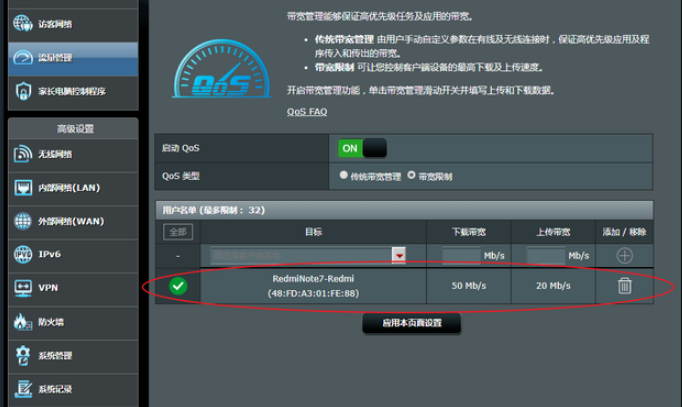
方法一:在管理界面中,查找 “QoS” 或 “带宽管理” 等类似选项。比如在某些华硕路由器型号中,进入 “高级设置”,然后选择 “QoS” 就能找到相关设置。
方法二:若路由器支持应用程序特定的流量限制,可能会在 “应用程序优先级” 或 “应用程序控制” 等选项中进行设置。
开启流量限制功能:勾选 “开启 QoS” 或 “开启带宽管理” 等复选框,以启用流量限制功能。
设置流量限额规则:
针对特定设备:如果要对连接到路由器的某个特定设备进行流量限制,需先通过 “客户端列表” 或 “设备列表” 等选项,找到该设备对应的 IP 地址或 MAC 地址并记录下来。然后,在流量限制设置中,添加新规则,指定该设备的 IP 地址或 MAC 地址,并设置其上传和下载的最大带宽限制值。例如,您可以将某台设备的下载带宽限制为 1Mbps,上传带宽限制为 0.5Mbps。
针对特定应用程序或服务:若要限制特定应用程序(如 P2P 下载软件)或服务(如在线视频)的流量,需在设置中找到 “应用程序优先级” 或 “服务类型” 等选项。选择要限制的应用程序或服务类型,并设置相应的带宽限制。比如,将 P2P 下载的优先级设置为最低,分配较少的带宽。
按时间段设置:部分华硕路由器还支持按时间段进行流量限制。您可以设置在特定的时间段内(如工作日的白天)启用流量限制规则,而在其他时间段则不限制。
保存设置:完成流量限额的设置后,点击 “保存” 或 “应用” 按钮,使设置生效。
不同型号的华硕路由器在设置界面和选项名称上可能会有所差异,但基本的设置思路大致如此。如果在设置过程中遇到问题,建议参考华硕路由器的用户手册或咨询华硕客服人员。
上一篇:如何在小米路由器上设置访客网络?

利用tplogin.cn管理页面配置 TP-Link 路由器的 VPN 功

如何在tplogin.cn管理页面中绑定 TP-Link 路由器的 MA
Copyright © 2023 192.168.1.1路由器设置(jc.a300.cn/wirelessrouter)版权所有 All Rights Reserved.
联系邮箱:9145908@qq.com





