
以下是在华硕路由器上查看流量使用情况的一般步骤:
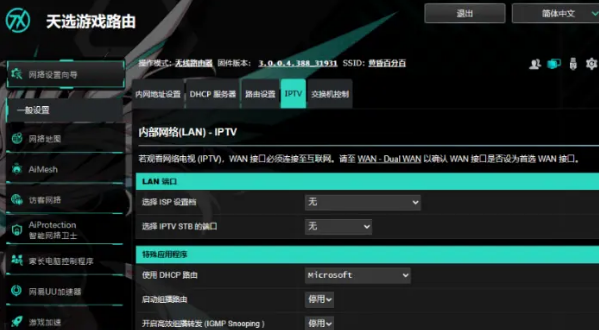
• 通过路由器管理界面查看:
1. 进入管理界面:确保电脑或手机连接到华硕路由器的网络,打开浏览器,输入路由器的管理地址(通常为 “192.168.1.1”),按下回车键,输入正确的管理员用户名和密码登录。
2. 查找流量界面:不同款式的华硕路由器,界面可能不同。一般可在 “系统状态” 菜单中找到 “流量统计” 选项,选择该选项进入流量查询界面。
3. 选择时间段:进入流量查询界面后,华硕路由器通常默认显示最近 24 小时内的流量统计情况。若要查询更早的时间段,可选择 “时间段” 选项,然后在下拉菜单中选择相应的日期和时间段。
4. 查看流量:选择好时间段后,即可查看网络流量情况。华硕路由器会将流量情况以图表形式展示,通过查看图表可了解网络的流量使用情况。
• 通过华硕路由器管理软件(App)查看(如果支持):
0. 下载与安装 App:在手机的应用商店(如苹果 App Store 或安卓应用商店)中搜索 “华硕路由器” 或 “ASUS Router”,下载并安装对应的管理软件。
1. 登录 App:打开 App,输入华硕路由器的管理员账号和密码登录。
2. 查看流量信息:登录成功后,在 App 的主界面或相关菜单中,可以找到显示路由器网络流量、CPU 使用情况、接入用户数量等信息的板块,在这里查看流量使用情况,可能还会看到接入设备的型号与细节等。
不同型号的华硕路由器在设置界面和选项名称上可能会有所差异,若在操作过程中遇到问题,建议参考华硕路由器的用户手册或咨询华硕客服人员。
上一篇:ausu路由器 流量限额教程

利用tplogin.cn管理页面配置 TP-Link 路由器的 VPN 功

如何在tplogin.cn管理页面中绑定 TP-Link 路由器的 MA
Copyright © 2023 192.168.1.1路由器设置(jc.a300.cn/wirelessrouter)版权所有 All Rights Reserved.
联系邮箱:9145908@qq.com





