
以下是使用华硕路由器家长控制功能的一般步骤:
1. 确认支持的版本:在开始设置之前,请先至华硕产品规格网页确认您的路由器型号支持的版本为 AiProtection Pro 或 AiProtection Classic,部分功能选项会依版本不同而有所差异。
2. 更新固件和 App:
o 更新您的华硕路由器固件版本到最新版本。有关如何升级固件的信息,请参考华硕官网相关说明。部分功能仅支持 3.0.0.4.388.xxxxx 及以上固件版本。
o 请先在智能手机上安装华硕路由器 App,并确保您的华硕路由器 App 版本为最新版本。安装华硕路由器 App1.0.0.7.30 以上版本,Android 版本支持 Android5.0 或以上版本,iOS 版本支持 iOS11.0 或以上版本。
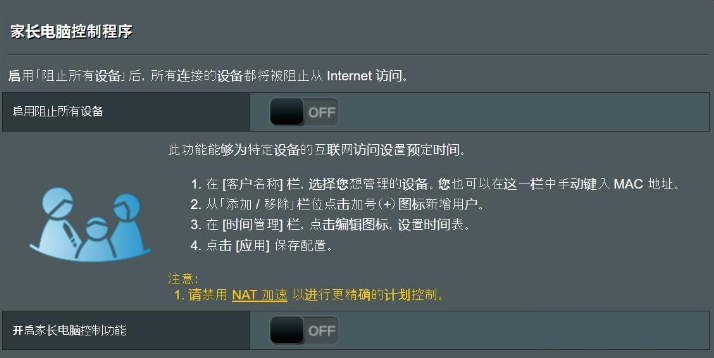
3. 设置家长控制:
1. 点击进入华硕路由器 App。
2. 点击 “家庭”,按您的需求选择年龄段设置不同的访问规则(注意:访问规则功能仅适用于 AiProtection Pro 版本)。
3. 以学龄儿童为例,设置成员名称,输入完成后点击 “下一步”。
4. 选择要限制的客户端设备名称,可同时点选多个设备名称,然后点击 “下一步”。
5. 时间排程模式可以选择设置离线计划或设置在线计划 2 种模式,然后点击 “完成”。
o 设置离线计划:当您开启时间安排,将会在设置的时间内无法上网。
o 设置在线计划:当您开启时间安排,将只能在设置的时间内可以上网。(注意:“设置在线计划” 功能仅支持固件版本 3.0.0.4.388.xxxxx 及以上版本,若您的路由器没有支持此功能请跳过此步骤)。
6. 以设置离线计划为例,此功能默认两个离线排程时间,您可以点击按钮快速启用预设时间,点击 “下一步”。如果您想自定义离线排程时间,您可以点击添加 / 删除按钮进行设置。
7. 默认内容封锁红色项目为禁止使用的网络服务,灰色项目为可以使用的网络服务。您可以自定义该项目允许 / 禁止使用,完成设置后点击 “应用”(注意:此功能仅适用于 AiProtection Pro 版本,若您的路由器支持的是 AiProtection Classic 版本请跳过此步骤)。
4. 设置奖励时间(可选):点击 “奖励” 设置要增加的上网时间,设置完成后,在相应的群组中会显示目前还剩下多少上网时间(注意:奖励时间功能仅支持固件版本 3.0.0.4.388.xxxxx 及以上版本)。
不同型号的华硕路由器在设置界面和选项名称上可能会有所差异,如果在设置过程中遇到问题,建议参考华硕路由器的用户手册或咨询华硕客服人员。

利用tplogin.cn管理页面配置 TP-Link 路由器的 VPN 功

如何在tplogin.cn管理页面中绑定 TP-Link 路由器的 MA
Copyright © 2023 192.168.1.1路由器设置(jc.a300.cn/wirelessrouter)版权所有 All Rights Reserved.
联系邮箱:9145908@qq.com





