
迅捷路由器恢复出厂设置后,可以按照以下步骤重新设置:
1. 连接路由器:
o 宽带是电话线接入时:准备 2 根较短网线,一根连接猫与路由器的 wan 接口,另一根连接路由器 lan(1\2\3\4)中任意一个接口和电脑。
o 宽带是光纤接入时:准备 2 根网线,一根连接光猫与路由器的 wan 接口,另一根连接路由器 lan(1\2\3\4)中任意一个接口和电脑。
o 宽带是入户网线接入时:准备 1 根网线,先将宽带运营商提供的入户网线插在路由器的 wan 接口,再把自己准备的网线一头连接计算机,另一头连接到路由器 lan(1\2\3\4)中任意一个接口。
2. 设置电脑 IP 地址(一般情况下可跳过):将电脑本地连接(以太网)中的 IP 地址设置为自动获得(动态 IP)。如果不清楚如何设置,可以参考电脑自动获得 IP 地址的设置方法。
3. 打开浏览器进行设置:
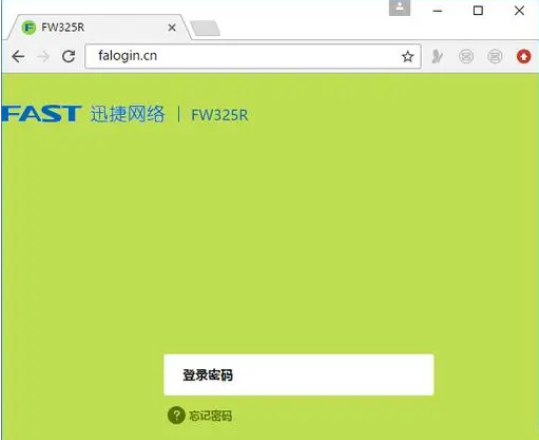
o 在浏览器地址栏输入路由器的管理地址。旧版本的迅捷路由器管理地址一般是 192.168.1.1,最新款的迅捷路由器管理地址是falogin.cn。
o 输入管理员账号和密码登录设置界面。旧版路由器默认用户名和密码通常为 admin;如果是新版路由器,首次登录时需要自己创建登录密码(可查看路由器背面标签或说明书获取相关信息)。
4. 进行上网设置:
o 新版迅捷路由器:
o 登录后,路由器会自动检测上网方式。
o 如果检测到上网方式是 “宽带拨号上网”(开通宽带时,运营商提供了宽带账号、宽带密码,在未使用路由器时,猫直接连接电脑上网需用 “宽带连接” 填写账号密码进行拨号),则在相应位置填写运营商提供的宽带账号和宽带密码,然后点击 “下一步”。
o 如果检测到上网方式是 “自动获得 IP 地址”(办理宽带后,运营商未提供任何信息,未使用路由器时,把猫接出来的网线连接到电脑,电脑自动就能上网),直接点击 “下一步” 即可。
o 如果检测到上网方式是 “固定 IP 地址”(开通宽带时,运营商提供了一个 IP 地址、子网掩码、网关、DNS 服务器地址,在未使用路由器上网时,需在电脑 “本地连接” 中手动填写这些信息),则需要在下方填写 IP 地址、子网掩码、默认网关、首选 DNS、备用 DNS 信息,然后点击 “下一步”。
o 旧版迅捷路由器:
o 点击左侧的 “设置向导” 选项,然后点击 “下一步”。
o 选择上网方式:
o 若为 “pppoe(adsl 虚拟拨号)”,即开通宽带时运营商提供了宽带账号、宽带密码,未使用路由器时猫连接电脑上网需用 “宽带连接” 拨号,那么在此处填写运营商提供的 “宽带账号”“宽带密码”,点击 “确定”。
o 若为 “动态 IP(以太网宽带,自动从网络服务商获取 IP 地址)”,即办理宽带后运营商未提供任何信息,未使用路由器时把猫接出的网线连接到电脑后电脑自动能上网,这种情况就选择 “动态 IP”,点击 “下一步”。
o 若为 “静态 IP 地址(以太网,网络服务商提供固定 IP 地址)”,即开通宽带时运营商提供了 IP 地址、子网掩码、网关、DNS 服务器地址,未使用路由器上网时需在电脑 “本地连接” 中手动填写这些信息,那么在此选择 “静态 IP”,并填写相应的 IP 地址、子网掩码、网关、DNS 服务器地址,点击 “下一步”。
5. 设置无线网络:
o 在 “无线状态” 中选择 “开启”。
o 自定义设置 “SSID”(即无线名称,建议不要用中文汉字设置,部分设备可能不支持搜索到中文名称的 WiFi 信号或连接后网络不稳定)。
o 在 “无线安全选项” 中选择 “WPA-PSK/WPA2-PSK”。
o 自定义设置 “PSK 密码”(建议用大写字母 + 小写字母 + 数字 + 符号的组合来设置,并且密码长度要大于 8 位,以提高无线网络安全性)。
6. 完成设置:点击 “完成” 或 “重启” 按钮(具体按钮名称可能因路由器型号而异),等待路由器重启完成,重新连接设置好的 WiFi 网络,即可正常上网。

利用tplogin.cn管理页面配置 TP-Link 路由器的 VPN 功

如何在tplogin.cn管理页面中绑定 TP-Link 路由器的 MA
Copyright © 2023 192.168.1.1路由器设置(jc.a300.cn/wirelessrouter)版权所有 All Rights Reserved.
联系邮箱:9145908@qq.com





