
迅捷路由器恢复出厂设置后,重新连接 WiFi 的步骤如下:
1. 连接路由器:
o 宽带是电话线接入时:准备 2 根较短网线,一根连接猫与路由器的 WAN 接口,另一根连接路由器 LAN(1\2\3\4)中任意一个接口和电脑。
o 宽带是光纤接入时:准备 2 根网线,一根连接光猫与路由器的 WAN 接口,另一根连接路由器 LAN(1\2\3\4)中任意一个接口和电脑。
o 宽带是入户网线接入时:准备 1 根网线,先将宽带运营商提供的入户网线插在路由器的 WAN 接口;再把自己准备的网线,一头连接计算机,另一头连接到路由器 LAN(1\2\3\4)中任意一个接口。
2. 手机连接路由器默认 WiFi:路由器恢复出厂设置后,原来的 WiFi 名称会消失,会变为出厂时的默认 WiFi 名称,一般形式是 “fast_xxxx”,并且是没有密码的,手机可以直接进行连接。
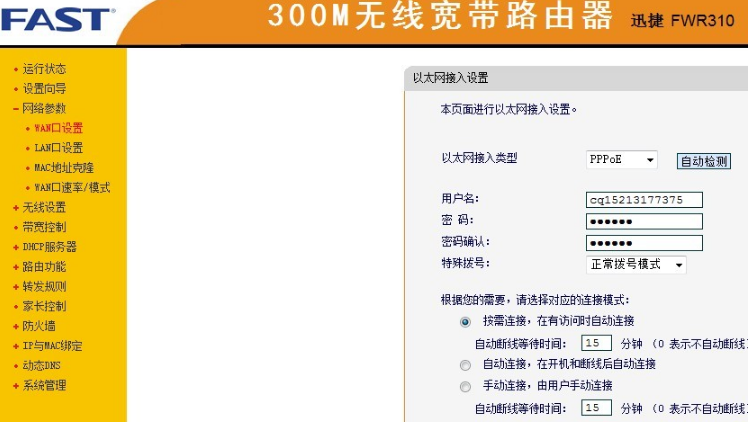
3. 登录路由器设置界面:
o 在手机的浏览器中输入 “falogin.cn”,打开迅捷路由器的设置页面。
o 根据页面上的提示,先设置一个登录密码。
4. 设置上网参数:迅捷路由器会自动检测宽带的上网方式,然后根据检查结果进行设置。
o 宽带拨号上网:需要填写运营商提供的 “宽带账号” 和 “宽带密码”,填写好后点击 “下一步”。若忘记账号密码,可拨打宽带客服电话,联系人工客服进行查询或重置。
o 自动获得 IP 地址:直接点击 “下一步” 即可。
o 固定 IP 地址:需要在下方填写 IP 地址、子网掩码、默认网关、首选 DNS、备用 DNS 等信息。
5. 设置 WiFi 名称和密码:在 “无线设置” 页面中,自定义设置无线名称、无线密码。为了无线网络的安全,建议用大写字母、小写字母、数字和符号的组合来设置,并且密码长度大于 8 位。
6. 完成设置并重启路由器:根据页面中的提示,完成对路由器的相关设置。设置完成后,路由器会自动重启。
7. 重新连接 WiFi:路由器重启后,默认 WiFi 名称会消失,手机与路由器之间的连接会断开。此时需要让你的手机连接到新设置的 WiFi,输入新设置的密码,连接后就能上网了。
下一篇:tp路由器登录入口

利用tplogin.cn管理页面配置 TP-Link 路由器的 VPN 功

如何在tplogin.cn管理页面中绑定 TP-Link 路由器的 MA
Copyright © 2023 192.168.1.1路由器设置(jc.a300.cn/wirelessrouter)版权所有 All Rights Reserved.
联系邮箱:9145908@qq.com





