
以下是斐讯路由器的一般设置步骤:
1. 连接设备与路由器:
o 先将斐讯路由器通电,查看路由器底部或说明书,找到默认的管理地址(通常为 192.168.1.1 或 192.168.2.1 等)、用户名和密码(一般均为 admin)。
o 将路由器的 WAN 口与宽带接入设备(如光猫)通过网线连接。若电脑采用有线连接,把电脑用网线连接到路由器的任意一个 LAN 口;若采用无线连接,确保电脑或其他设备能搜索到斐讯路由器的 WiFi 信号并进行连接,此时 WiFi 可能没有密码或为默认密码,可在路由器底部或说明书上查看。
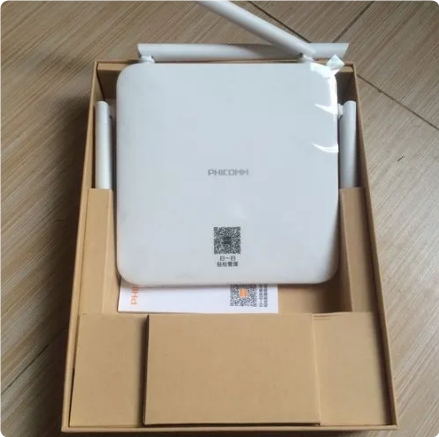
2. 设置电脑 IP 地址(若电脑之前未连接过该路由器):
o Windows 系统:打开 “控制面板”,找到 “网络和 Internet”,点击 “网络连接”,右键单击 “本地连接”,选择 “属性”,在弹出的窗口中双击 “Internet 协议版本 4(TCP/IPv4)”,选择 “自动获得 IP 地址” 和 “自动获得 DNS 服务器地址”,点击 “确定”。
o macOS 系统:点击苹果菜单中的 “系统偏好设置”,选择 “网络”,在左侧列表中选择当前使用的网络连接(如 Wi-Fi 或以太网),点击 “高级” 按钮,切换到 “TCP/IP” 选项卡,将 “配置 IPv4” 设置为 “使用 DHCP”。
3. 登录路由器管理界面:
o 打开电脑上的浏览器,在地址栏中输入路由器的管理地址(如 192.168.1.1),然后按下回车键。
o 输入默认的用户名和密码(通常为 admin),登录到路由器的管理界面。
4. 设置上网方式:
o 在管理界面中,找到 “上网设置”“网络设置”“WAN 口设置” 等类似选项。
o 通常有以下几种上网方式可选:
o 宽带拨号(PPPoE):如果您的宽带是通过拨号上网,如家庭常见的 ADSL 宽带,选择此方式。然后输入宽带运营商提供的账号和密码。
o 自动获取(DHCP):若您的网络环境是小区宽带或从路由器接出的网线,且之前上网时不需要进行拨号操作,直接就能上网,一般选择此方式,路由器会自动从上级网络设备获取 IP 地址等网络参数。
o 静态 IP:这种方式适用于网络环境中有固定 IP 地址分配的情况,需要输入 IP 地址、子网掩码、网关、DNS 服务器等详细信息,这些信息通常由网络管理员提供。
5. 设置无线网络:
o 在管理界面中找到 “无线设置”“WiFi 设置” 等选项。
o 可以自定义无线网络的名称(SSID),建议不要使用过于简单或容易被猜到的名称。
o 设置无线密码,选择加密方式(推荐使用 WPA2-PSK 加密方式),密码要足够复杂且包含字母、数字和符号,以提高网络安全性。同时,还可以设置无线网络的频段(如 2.4GHz 或 5GHz)、信道等参数(一般保持默认即可,如在信号干扰严重的环境下可尝试调整信道)。
6. 保存设置并重启路由器:
o 设置完成后,点击 “保存”“应用” 或 “确定” 等按钮,使设置生效。
o 有些路由器会自动重启,若没有自动重启,可在管理界面中找到 “重启路由器” 的选项,手动点击重启。
此外,还可以进行一些其他的高级设置,如:
• 修改路由器登陆地址:为保障路由器后台管理界面安全,可将默认的登陆地址(如 192.168.1.1)更改为其他地址(如 192.168.8.8,后面两位可任意修改),修改完点击保存。但需记住修改后的地址,以免后期无法登陆路由器管理界面。
• 修改路由器默认账户名与密码:将默认的 admin 账号密码改掉,设置为自己熟悉的账号和密码,可增强路由器的安全性,防止他人轻易登陆路由器窃取信息。
• 设置隐藏 SSID:在无线设置中的无线安全设置中,勾选上 “隐藏 SSID”,这样其他的智能手机、笔记本等设备就无法搜索到您的无线网络,可有效提升网络安全。不过,隐藏 SSID 后,自己的设备在连接时需要手动输入 SSID 名称和密码。
• 加强无线网络密码安全:进入斐讯无线路由器的无线安全设置,将加密模式选择为最高级的 WPA2-PSK,另外将无线密码修改为较为复杂的密码,密码长度设置在 8 位以上,最好包含字母和符号,防止被蹭网卡破解。

利用tplogin.cn管理页面配置 TP-Link 路由器的 VPN 功

如何在tplogin.cn管理页面中绑定 TP-Link 路由器的 MA
Copyright © 2023 192.168.1.1路由器设置(jc.a300.cn/wirelessrouter)版权所有 All Rights Reserved.
联系邮箱:9145908@qq.com





