
以下是 Netgear 路由器的一般设置方法:
1. 连接路由器:
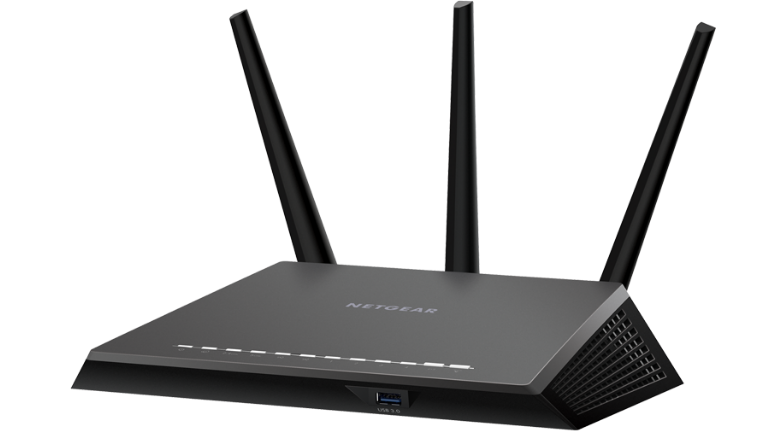
o 先将 Netgear 路由器通电,使用网线将路由器的 WAN 口与宽带接入设备(如光猫)连接。如果电脑采用有线连接,把电脑用网线连接到路由器的任意一个 LAN 口;若采用无线连接,确保电脑或其他设备能搜索到 Netgear 路由器的 WiFi 信号并进行连接(此时 WiFi 可能没有密码或为默认密码,可在路由器底部或说明书上查看)。
2. 设置电脑 IP 地址(通常情况下可跳过):
o Windows 系统:右键点击桌面上的 “网络”,选择 “打开网络共享中心”,点击 “本地连接”,在弹出的窗口中选择 “属性”,接着双击 “Internet 协议版本 4(TCP/IPv4)”,选择 “自动获得 IP 地址” 和 “自动获得 DNS 服务器地址”,最后点击 “确定”。
o macOS 系统:点击苹果菜单中的 “系统偏好设置”,选择 “网络”,在左侧列表中选择当前使用的网络连接(如 Wi-Fi 或以太网),点击 “高级” 按钮,切换到 “TCP/IP” 选项卡,确保 “配置 IPv4” 选择为 “使用 DHCP”。
3. 登录路由器管理界面:
o 打开浏览器,在地址栏输入 Netgear 路由器的默认管理地址,常见的是 “www.routerlogin.com” 或 “www.routerlogin.net”,然后回车。
o 浏览器会弹出登录框,输入默认的用户名和密码(通常用户名是 “admin”,密码是 “password”,注意小写)。
4. 开始设置路由器:
o PPPoE 拨号上网设置(适用于大多数家庭宽带):
o 点击 “设置”,选择 “基本设置”,在 “您的因特网连接需要登录吗?” 处选择 “是”,“网络服务提供商” 选择 “PPPoE”。
o 分别输入宽带的帐号和密码,“网络 IP 地址” 选择 “从 ISP 处动态获取”,最后点击 “应用” 完成设置。
o 动态 IP 上网设置(如果宽带不需要拨号,直接连接就能上网时选择):
o 点击 “设置”,选择 “基本设置”,在 “您的因特网连接需要登录吗?” 处选择 “否”,其他参数通常保持默认,点击 “应用”。
5. 设置无线 WiFi:
o 可在路由器管理界面中找到 “无线” 或 “WiFi 设置” 等相关选项。
o 勾选 “启用 SSID 广播”,然后设置一个自己容易记住且较为复杂的 WiFi 名称(SSID)和密码。建议选择 “WPA2-PSK(AES)” 等安全性较高的加密方式。
6. 查看设置是否成功:
o 选择菜单里面的 “高级”,然后点击 “查看路由器与因特网的连接情况”,查看端口获取到 IP 地址的状态。如果显示绿色打钩状态,说明路由器与网络连接成功,此时就可以通过有线或无线方式上网了。
不同型号的 Netgear 路由器在设置界面和选项名称上可能会略有差异,但总体设置流程大致相同。如果在设置过程中遇到问题,可以参考路由器的说明书或咨询 Netgear 的技术支持人员。
上一篇:斐讯路由器设置详细方法

利用tplogin.cn管理页面配置 TP-Link 路由器的 VPN 功

如何在tplogin.cn管理页面中绑定 TP-Link 路由器的 MA
Copyright © 2023 192.168.1.1路由器设置(jc.a300.cn/wirelessrouter)版权所有 All Rights Reserved.
联系邮箱:9145908@qq.com





