
以下是设置路由器限速功能的一般步骤:
一、登录路由器管理界面
1. 首先,通过网线将电脑连接到路由器的 LAN 接口,或者使用手机连接路由器的 WiFi 信号。
2. 打开浏览器,在地址栏输入路由器的默认 IP 地址,常见的有 192.168.1.1 或 192.168.0.1 等。你可以查看路由器底部的标签获取准确的 IP 地址。
3. 输入正确的 IP 地址后,按回车键,会弹出登录窗口。输入路由器的用户名和密码进行登录。初始用户名和密码通常也可以在路由器底部的标签上找到,常见的用户名是 “admin”,密码也是 “admin” 或其他指定的组合。
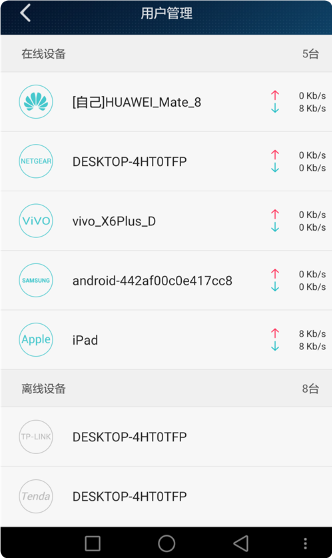
二、查找限速功能选项
1. 成功登录路由器管理界面后,不同品牌和型号的路由器,限速功能的位置可能不同。
• 一般情况下,在 “高级设置”“带宽控制”“QoS(Quality of Service)设置” 或 “流量控制” 等菜单选项下可以找到限速相关的功能。这些选项可能在主菜单的 “网络设置”“安全设置” 或 “设备管理” 类别中。
• 有些路由器可能会有智能限速或自动带宽分配的功能,也可以在这里找到并进行配置。
三、配置限速参数
1. 启用限速功能
• 在限速设置页面,首先需要启用限速功能。这可能是一个复选框或者开关按钮,将其设置为 “开启” 状态。
2. 选择限速方式
• 按 IP 地址限速:这种方式是根据设备的 IP 地址来设置限速。你需要知道要限速设备的 IP 地址,可以在路由器的 “设备管理” 或 “连接设备” 列表中查看。然后在限速设置区域,输入设备的 IP 地址,并设置上传速度(从设备发送数据的速度)和下载速度(设备接收数据的速度)的限制值。例如,如果你想限制某台电脑的下载速度为 100KB/s,就在下载速度限制栏中输入 “100”(单位根据路由器设置可能需要换算,如 KB/s、Mbps 等)。
• 按 MAC 地址限速:MAC 地址是设备网卡的物理地址,具有唯一性。在路由器的设备列表中可以查看连接设备的 MAC 地址。和按 IP 地址限速类似,输入 MAC 地址后,设置上传和下载速度的限制。这种方式的好处是即使设备的 IP 地址发生变化(如通过 DHCP 重新获取 IP),依然可以准确地对设备进行限速。
• 分组限速:有些路由器支持将连接设备分组,例如将所有手机设备分为一组,所有电脑设备分为一组。可以对不同的组设置不同的限速策略。在分组限速设置中,先创建组,将相应设备添加到组中,然后对组进行整体的上传和下载速度限制。
3. 设置优先级(可选)
• 如果路由器支持 QoS 功能,你可以设置不同设备或设备组的优先级。例如,对于视频通话设备(如智能手机)设置较高的优先级,以保证通话质量;对于下载文件的设备设置较低的优先级。这样在网络带宽紧张时,优先保证高优先级设备的网络使用。
四、保存并应用设置
1. 设置完限速参数后,在页面底部或相关设置区域找到 “保存”“应用” 或 “确定” 按钮,点击这些按钮来保存设置并使限速功能生效。
2. 部分路由器可能需要重启才能使新的限速设置完全生效。如果有提示,按照提示进行路由器重启操作。
需要注意的是,不同品牌和型号的路由器在限速功能的具体设置和操作细节上可能会有很大差异。如果在设置过程中遇到困难,建议参考路由器的用户手册或联系路由器制造商的客服人员获取帮助。

利用tplogin.cn管理页面配置 TP-Link 路由器的 VPN 功

如何在tplogin.cn管理页面中绑定 TP-Link 路由器的 MA
Copyright © 2023 192.168.1.1路由器设置(jc.a300.cn/wirelessrouter)版权所有 All Rights Reserved.
联系邮箱:9145908@qq.com





