
以下是桥接两个路由器以扩大 WiFi 覆盖范围的一般方法:
一、确认路由器支持桥接功能
不是所有路由器都支持桥接,在进行桥接操作前,请确保您的两个路由器都支持桥接功能。您可以查阅路由器的说明书或者在官方网站上查询相关信息。
二、连接路由器
1. 主路由器连接:将主路由器连接到外部网络,例如通过网线连接到光猫或调制解调器。
2. 副路由器连接:将副路由器接通电源,并确保其处于可配置状态。
三、设置主路由器
1. 登录管理界面:在浏览器中输入主路由器的 IP 地址(通常为 192.168.1.1 或 192.168.0.1),然后输入用户名和密码登录主路由器的管理页面。
2. 设置无线网络:在主路由器的管理页面中,找到 “无线设置” 选项,设置主路由器的 WiFi 名称(SSID)和密码,并选择一个合适的无线信道。
3. 开启 DHCP 服务器:在主路由器的管理页面中,找到 “DHCP 服务器” 选项,确保 DHCP 服务器功能已开启,以便主路由器可以自动分配 IP 地址给连接的设备。
4. 记录主路由器的参数:记录主路由器的 SSID、密码和 IP 地址等参数,这些参数将在设置副路由器时使用。
四、设置副路由器
1. 登录管理界面:使用网线将副路由器的 LAN 口连接到主路由器的 LAN 口,然后在浏览器中输入副路由器的 IP 地址(通常为 192.168.1.1 或 192.168.0.1),输入用户名和密码登录副路由器的管理页面。
2. 修改副路由器的 IP 地址:为了避免 IP 地址冲突,需要修改副路由器的 IP 地址。在副路由器的管理页面中,找到 “网络参数” 或 “LAN 口设置” 选项,将副路由器的 IP 地址修改为与主路由器在同一网段但不同的 IP 地址,例如 192.168.1.2。
3. 关闭副路由器的 DHCP 服务器:在副路由器的管理页面中,找到 “DHCP 服务器” 选项,将其关闭。这是因为主路由器已经负责分配 IP 地址,副路由器无需再执行此功能。
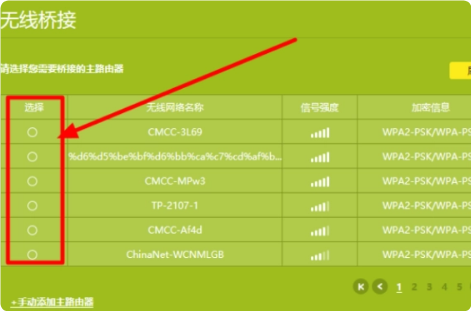
4. 开启 WDS 功能:在副路由器的管理页面中,找到 “无线设置” 选项,启用 WDS(无线分布式系统)功能,并搜索主路由器的 WiFi 信号。选择主路由器的 WiFi 信号后,输入主路由器的 WiFi 密码进行连接。
5. 设置副路由器的参数:根据需要,可以设置副路由器的 WiFi 名称和密码等参数。为了实现无缝漫游,可以将副路由器的 WiFi 名称和密码设置与主路由器相同。
五、保存并应用设置
在完成以上设置后,点击 “保存” 或 “应用” 按钮,使设置生效。然后,重启副路由器,使其生效。
六、检查桥接是否成功
1. 检查设备连接:将设备连接到副路由器的 WiFi 网络,检查是否能够正常上网。
2. 检查信号强度:在不同的位置检查 WiFi 信号强度,确保桥接后 WiFi 覆盖范围得到了扩大。
七、注意事项
1. 确保主副路由器之间的距离:主副路由器之间的距离不宜过远,否则可能会影响桥接效果。
2. 避免信号干扰:尽量避免将主副路由器放置在靠近微波炉、蓝牙设备等可能产生信号干扰的地方。
3. 设置相同的 WiFi 名称和密码:为了实现无缝漫游,建议将主副路由器的 WiFi 名称和密码设置为相同。
4. 注意 IP 地址冲突:在设置副路由器的 IP 地址时,要确保与主路由器在同一网段但不冲突。
5. 不同品牌路由器设置略有差异:不同品牌和型号的路由器在设置桥接功能时可能会略有差异,具体操作步骤请参考路由器的说明书或官方网站。
通过以上步骤,您可以成功桥接两个路由器,扩大 WiFi 覆盖范围。如果在设置过程中遇到问题,可以参考路由器的说明书或联系路由器厂商的客服人员寻求帮助。

利用tplogin.cn管理页面配置 TP-Link 路由器的 VPN 功

如何在tplogin.cn管理页面中绑定 TP-Link 路由器的 MA
Copyright © 2023 192.168.1.1路由器设置(jc.a300.cn/wirelessrouter)版权所有 All Rights Reserved.
联系邮箱:9145908@qq.com





