
以下是利用 TP-Link 192.168.1.1 管理员界面设置无线网络访问权限的具体步骤:
1. 登录管理员界面:
o 确保电脑或手机已经连接到 TP-Link 路由器的网络。
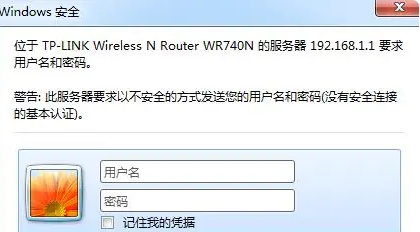
o 打开浏览器,在地址栏中输入 “192.168.1.1”,然后按下回车键。
o 输入管理员账号和密码(如果您没有更改过,默认的用户名和密码通常都是 “admin”,具体可以查看路由器背面的标签),点击 “确定” 登录到路由器管理界面。
2. 设置 MAC 地址过滤(限制特定设备连接):
o 找到 “无线设置” 选项,在其子菜单中可能会有 “MAC 地址过滤” 或 “MAC 地址绑定” 等类似选项,点击进入该功能页面。
o 启用 MAC 地址过滤功能。一般会有 “允许列表中生效的 MAC 地址访问本无线网络” 和 “禁止列表中生效的 MAC 地址访问本无线网络” 等选项,您可以根据需求选择。如果选择允许模式,那么只有在列表中的设备才能连接到无线网络;如果选择禁止模式,列表中的设备将被禁止连接。
o 点击 “添加新条目”,输入要允许或禁止连接的设备的 MAC 地址和描述(描述可自定义,方便识别设备),状态选择 “生效”,然后点击 “保存”。您可以在设备的网络设置中查看其 MAC 地址。
3. 设置访问控制规则(限制访问特定网站或应用):
o 部分 TP-Link 路由器具有行为管控功能,可用于设置访问控制规则。在管理界面中找到 “行为管控” 或类似选项。
o 如果要限制访问某些网站,进入 “网址过滤” 功能。您可以新建网站分组,添加要限制访问的网站域名;然后在 “网站过滤” 中启用过滤功能,并设置相应的规则,如受控地址组(指定哪些设备受该规则限制)、规则生效时间等。
o 如果要限制使用某些应用程序,进入 “应用控制” 功能,启动应用控制,点击 “新增” 来配置受控地址组、禁用应用、生效时间和状态等信息。
4. 设置无线网络密码(基本的访问限制):
o 在 “无线设置” 中找到 “无线安全设置” 选项。
o 选择一种安全模式,如 “WPA-PSK/WPA2-PSK”,“加密算法” 选择 “AES”。
o 设置一个复杂的 “PSK 密码”(即无线网络密码),建议包含大小写字母、数字和特殊符号,长度大于 8 位,然后点击 “保存”。
5. 保存并重启路由器:
o 完成以上设置后,记得点击页面上的 “保存” 或 “应用” 按钮,使设置生效。
o 为了确保所有设置都能正确加载,最好在管理界面中找到 “系统工具” 或 “重启路由器” 等选项,重启一下路由器。

利用tplogin.cn管理页面配置 TP-Link 路由器的 VPN 功

如何在tplogin.cn管理页面中绑定 TP-Link 路由器的 MA
Copyright © 2023 192.168.1.1路由器设置(jc.a300.cn/wirelessrouter)版权所有 All Rights Reserved.
联系邮箱:9145908@qq.com





