
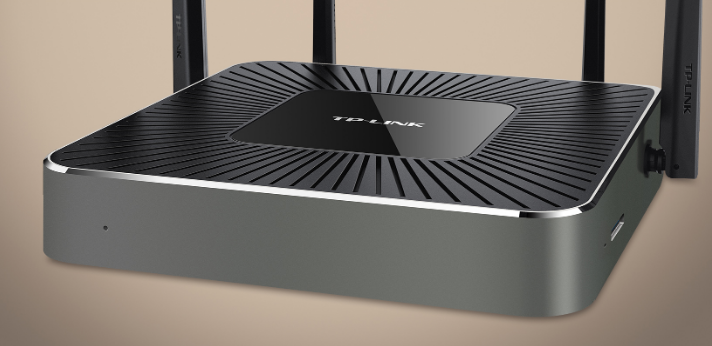
TP-Link 路由器连接设备的方法如下:
1. 硬件连接:
o 宽带接入方式:
o 电话线接入:使用一根网线将路由器的 WAN 口与宽带猫的 LAN 口连接,再使用另一根网线将路由器的 LAN 口与电脑连接。
o 光纤接入:使用网线将路由器的 WAN 口与光猫的 LAN 口连接,然后使用另一根网线连接路由器的 LAN 口和电脑。
o 入户网线接入:直接将运营商提供的入户网线连接到路由器的 WAN 口,再使用网线连接路由器的 LAN 口和电脑。
o 连接设备:使用以太网线或 Wi-Fi 将你的计算机、笔记本电脑或其他设备连接至路由器。以太网线应插入路由器上的 LAN 端口。
2. 登录路由器管理界面:
o 打开电脑浏览器,在地址栏中输入路由器的默认管理地址(通常为 192.168.1.1 或tplogin.cn)。
o 输入默认的用户名和密码(通常为 admin/admin),进入路由器管理界面。
3. 设置路由器:
o 修改管理员密码:为了安全起见,建议首次登录后立即修改管理员密码。
o 设置无线网络:包括无线网络名称(SSID)和密码的设置,确保无线网络的安全性。
o 网络设置:根据宽带接入方式选择相应的网络设置,如 PPPoE 拨号、动态 IP 等。
4. 连接设备:
o 有线连接:使用网线将需要连接的设备(如电脑、打印机等)连接到路由器的 LAN 口。
o 无线连接:打开设备的无线功能,搜索并连接到路由器的无线网络。输入无线网络密码(如果有),即可完成连接。
需要注意的是,不同型号的 TP-Link 路由器可能在设置界面和操作步骤上略有不同。如果你在连接设备时遇到问题,可以参考路由器的用户手册或联系 TP-Link 的客服支持。

利用tplogin.cn管理页面配置 TP-Link 路由器的 VPN 功

如何在tplogin.cn管理页面中绑定 TP-Link 路由器的 MA
Copyright © 2023 192.168.1.1路由器设置(jc.a300.cn/wirelessrouter)版权所有 All Rights Reserved.
联系邮箱:9145908@qq.com





