
以下是几种常见的设置 TP-Link 路由器访客网络的方法:
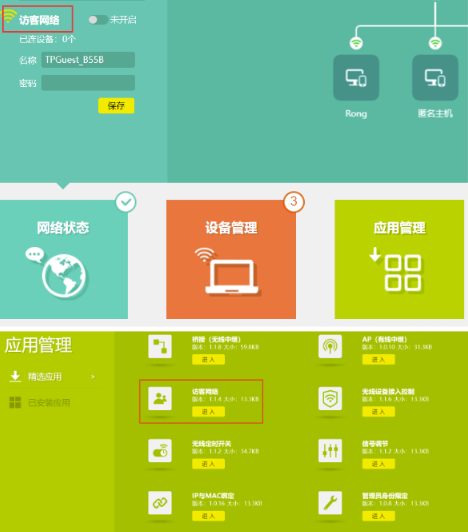
1. 登录路由器管理界面:确保电脑或手机已连接到 TP-Link 路由器的网络,打开浏览器,在地址栏输入路由器的管理地址,通常为tplogin.cn或 192.168.1.1,按下回车键后,输入用户名和密码登录到管理界面,默认用户名和密码一般均为 admin.
2. 找到访客网络设置选项:不同型号的 TP-Link 路由器设置界面可能略有不同,但一般可在 “应用管理”“网络设置” 或 “无线设置” 等菜单中找到 “访客网络” 选项 。例如,在较新的云路由器中,可点击 “应用管理”,进入 “已安装的应用程序”,找到并点击 “访客网络设置”;在一些老款路由器中,可在 “无线设置” 里找到 “访客网络”.
3. 启用访客网络并设置参数 :
o 启用访客网络:将 “启用访客网络” 的选项开关打开。
o 设置访客网络名称(SSID):自定义一个容易识别的访客网络名称,建议与主网络名称区分开,避免混淆。
o 设置访客网络密码:输入一个安全的密码,确保其具有一定的复杂度,包含字母、数字和符号的组合,以保障网络安全。
o 设置网络速度限制:根据需要,可对访客网络的速度进行限制,以防止访客占用过多带宽影响主网络的使用体验,一般可在 “网速限制” 或 “带宽控制” 等选项中进行设置 。
o 设置开放时间:还可以选择设置访客网络的开放时长和定时开关,如仅在客人来访期间开放,进一步增强网络的安全性和管理的灵活性.
1. 下载安装 APP:在手机应用商店中搜索 “TP-Link”,下载安装对应的官方 APP,并打开。
2. 登录路由器:输入路由器的管理员密码登录到相应的路由器设备。
3. 进入访客网络设置页面:在 APP 的主界面或菜单中找到 “访客网络” 选项,点击进入设置页面.
4. 配置访客网络参数:与通过浏览器设置类似,可在该页面启用访客网络,并设置网络名称、密码、网速限制、开放时间等参数.

利用tplogin.cn管理页面配置 TP-Link 路由器的 VPN 功

如何在tplogin.cn管理页面中绑定 TP-Link 路由器的 MA
Copyright © 2023 192.168.1.1路由器设置(jc.a300.cn/wirelessrouter)版权所有 All Rights Reserved.
联系邮箱:9145908@qq.com





