
登录 TP-Link 路由器后,可按以下步骤设置无线网络:
设置无线网络名称(SSID)
• 进入路由器管理界面后,找到 “无线设置” 选项,一般在左侧菜单栏中.
• 在 “无线设置” 的相关页面中,找到 “SSID 号” 或 “无线网络名称” 等类似选项,输入您想要设置的无线网络名称,建议使用字母或数字组合,避免使用中文或特殊字符,以便于无线设备更好地识别和连接.
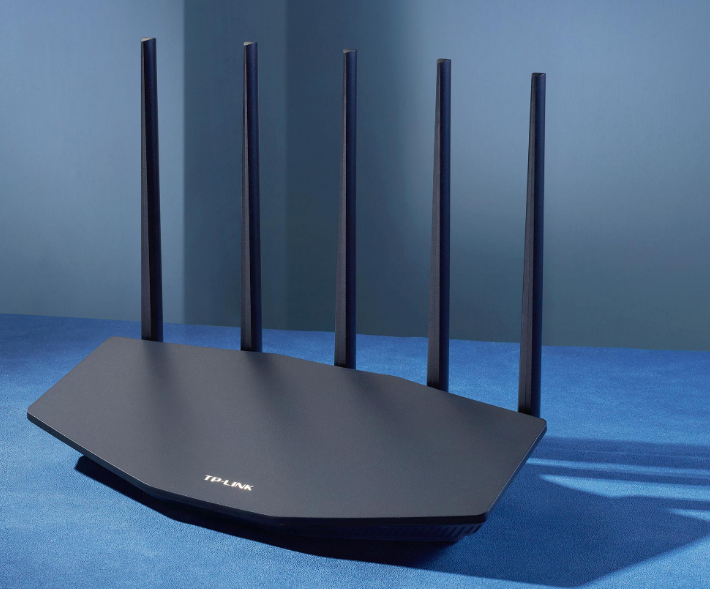
设置无线密码
• 在同一 “无线设置” 页面中,找到 “无线密码”“PSK 密码” 或 “WPA 密钥” 等相关选项.
• 输入您想要设置的密码,密码长度一般建议在 8 位以上,包含字母、数字和特殊字符的组合,以提高密码的安全性,更好地保护您的无线网络不被他人未经授权访问.
选择加密方式
• 在无线安全设置部分,选择一种加密方式,如 WPA2-PSK 或 WPA3-PSK,这两种加密方式相对较为安全,能够有效防止他人破解您的无线网络密码.
调整无线信号强度和频道(可选)
• 部分 TP-Link 路由器提供了调整无线信号强度的选项,您可以根据实际需求进行调整。如果您希望无线网络覆盖范围更广,可以将信号强度调至较高;如果担心信号干扰或希望减少辐射,可以适当降低信号强度.
• 另外,还可以手动选择无线频道,以避免与周围其他无线网络产生干扰。通常情况下,路由器会自动选择一个相对空闲的频道,但如果您发现无线网络速度较慢或不稳定,可以尝试手动切换到其他频道,一般来说,1、6、11 这三个频道是比较常用的,相互之间干扰较小.
保存设置并重启路由器
• 完成上述设置后,点击页面下方的 “保存” 或 “应用” 按钮,使设置生效.
• 部分路由器可能需要重启才能应用新的无线网络设置,按照系统提示进行重启操作,等待路由器重启完成后,您就可以使用新设置的无线网络名称和密码连接到网络了.

利用tplogin.cn管理页面配置 TP-Link 路由器的 VPN 功

如何在tplogin.cn管理页面中绑定 TP-Link 路由器的 MA
Copyright © 2023 192.168.1.1路由器设置(jc.a300.cn/wirelessrouter)版权所有 All Rights Reserved.
联系邮箱:9145908@qq.com





