

TP-Link 路由器在tplogin.cn管理页面中配置 DDNS 功能的步骤如下: 云路由器 1. 登录路由器管理界面:打开浏览器,在地址栏输入 “tplogin.cn”,输入管理员用
浏览:0 时间:2025-02-19 点击阅读

以下是通过tplogin.cn管理页面进行 TP-Link 路由器的安全设置方法: 登录密码设置 1. 登录管理界面:打开浏览器,输入 “tplogin.cn”,然后输入默认用户名和
浏览:0 时间:2025-02-19 点击阅读
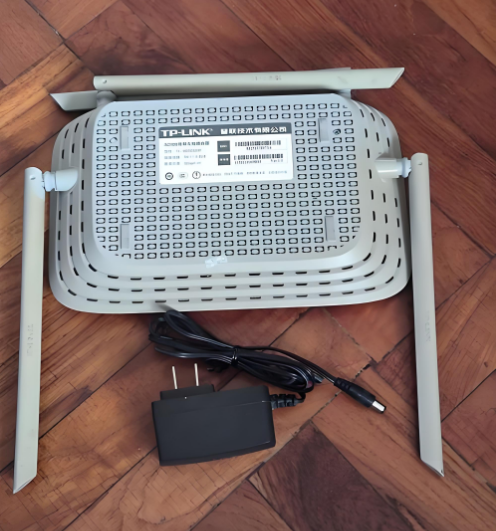
通过tplogin.cn管理页面设置 TP-Link 路由器双频合一的方法如下: 1. 登录路由器管理页面:打开浏览器,在地址栏输入 “tplogin.cn”,然后输入用户名和密码进行
浏览:12 时间:2025-02-18 点击阅读
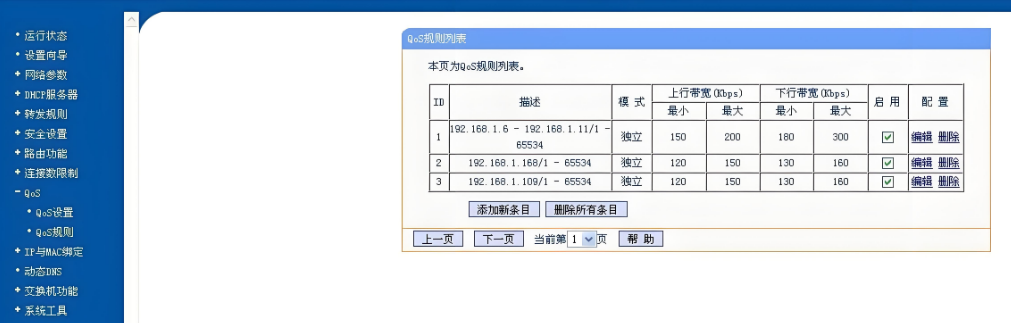
TP-Link 路由器tplogin.cn管理页面中的 QoS 功能解析如下: 功能原理 QoS 即 Quality of Service,通过对网络流量进行分类、标记、排队和调度,实现对网络流量的有效管
浏览:10 时间:2025-02-18 点击阅读
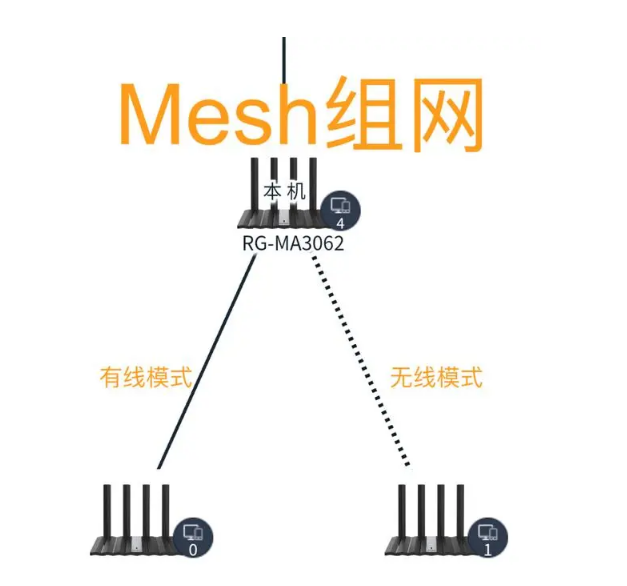
以下是通过tplogin.cn管理页面进行 TP-Link 路由器 Mesh 组网的设置方法: 主路由器设置 1. 登录主路由器管理页面:打开浏览器,输入 “tplogin.cn”,然后按
浏览:14 时间:2025-02-17 点击阅读

并非所有的 TP-Link 路由器都支持 VPN 功能,在配置之前需确认你的路由器型号是否支持,并准备好 VPN 服务提供商提供的相关信息,如服务器地址、用户名、密码等。以下是一般
浏览:461 时间:2025-01-07 点击阅读

以下是在tplogin.cn管理页面中绑定 TP-Link 路由器 MAC 地址的几种方法: 老款 TP-Link 路由器 1. 登录路由器设置页面:打开浏览器,在地址栏输入tplogin.cn,按下回车键
浏览:146 时间:2025-01-02 点击阅读
以下是 TP-Link 路由器tplogin.cn管理页面的系统升级操作指南: 升级前准备 • 确认路由器型号和当前固件版本:登录路由器管理界面,在左侧第一栏的运行状态或系统
浏览:121 时间:2025-01-02 点击阅读
以下是 TP-Link 路由器tplogin.cn管理页面的系统升级操作指南: 升级前准备 • 确认路由器型号和当前固件版本:登录路由器管理界面,在左侧第一栏的运行状态或系统
浏览:92 时间:2025-01-02 点击阅读
以下是在tplogin.cn管理页面中设置 TP-Link 路由器 DHCP 功能的步骤: 1. 登录路由器管理界面:将电脑或手机连接到 TP-Link 路由器的网络,打开浏览器,在地址栏输入tplogin
浏览:137 时间:2025-01-02 点击阅读
以下是通过tplogin.cn管理页面调整 TP-Link 路由器信号强度的步骤: 1. 登录路由器管理界面:将电脑或手机连接到 TP-Link 路由器的网络,打开浏览器,在地址栏输入tplogin.c
浏览:147 时间:2024-12-31 点击阅读
以下是 TP-Link 路由器tplogin.cn管理页面中家长控制功能的使用方法: 登录路由器管理界面 • 打开浏览器,在地址栏输入tplogin.cn,按下回车键,进入登录页面,输入路
浏览:61 时间:2024-12-31 点击阅读
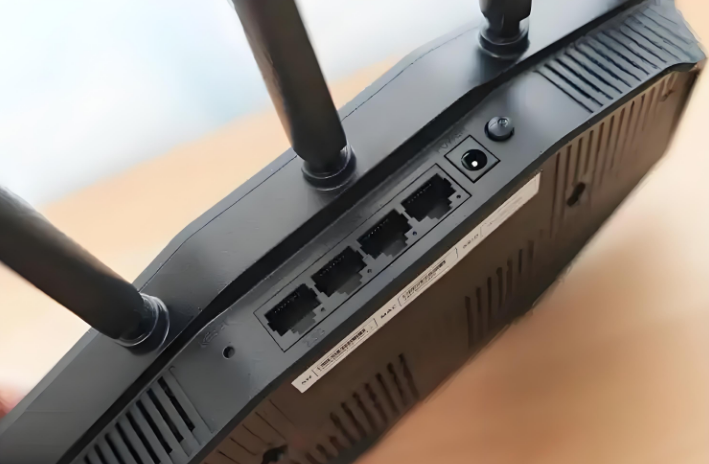
以下是利用tplogin.cn管理页面进行 TP-Link 路由器访客网络设置的详细步骤: 1. 登录路由器管理界面:将电脑或手机连接到 TP-Link 路由器的主网络,打开浏览器,在地址栏输
浏览:59 时间:2024-12-31 点击阅读
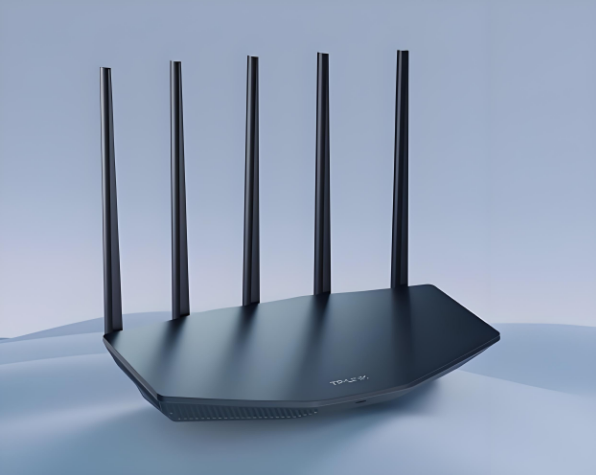
以下是在tplogin.cn管理页面中配置 TP-Link 路由器端口转发的方法: 1. 登录路由器管理界面:打开浏览器,在地址栏输入tplogin.cn,按下回车键,进入登录页面,输入路由器的管理
浏览:190 时间:2024-12-30 点击阅读
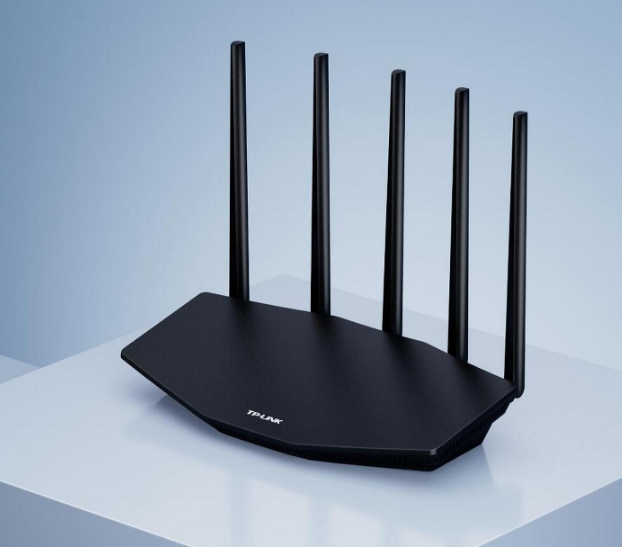
通过tplogin.cn管理页面设置 TP-Link 路由器无线网络的步骤如下: 1. 连接设备:将宽带线插入路由器的 WAN 口,把电脑通过网线连接到路由器的 LAN 口,也可使用无线方式连接
浏览:81 时间:2024-12-30 点击阅读

TP-Link 路由器tplogin.cn管理页面提供了丰富多样的功能,以下是详细介绍: 网络设置 • 上网方式配置:可根据网络接入类型,如宽带拨号(PPPoE)、动态 IP、静态 IP
浏览:127 时间:2024-12-27 点击阅读

以下是手机登录tplogin.cn管理页面的详细步骤: 前期准备 • 路由器安装与连接:根据你家的宽带接入方式安装路由器。如果是电话线上网,用网线连接 ADSL Modem(猫)
浏览:1045 时间:2024-12-27 点击阅读

如果路由器设置网址tplogin.cn在电脑和手机上都打不开,可以按照以下方法进行排查和解决: 网络连接方面 • 检查设备与路由器的连接:确保电脑通过网线正确连接到
浏览:41 时间:2024-12-26 点击阅读

TP-Link 路由器登录管理页面可通过在浏览器地址栏输入tplogin.cn 或 192.168.1.1 来访问。以下是详细的登录步骤及注意事项: 登录步骤 • 连接路由器:将电脑或
浏览:1079 时间:2024-12-24 点击阅读
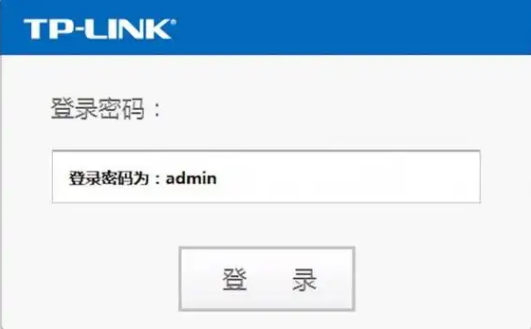
如果忘记了 TP-Link 路由器tplogin.cn管理页面的密码,可以通过以下方法解决: 通过默认登录信息尝试登录 TP-Link 路由器默认用户名和密码通常是 “admin&rdquo
浏览:792 时间:2024-12-20 点击阅读
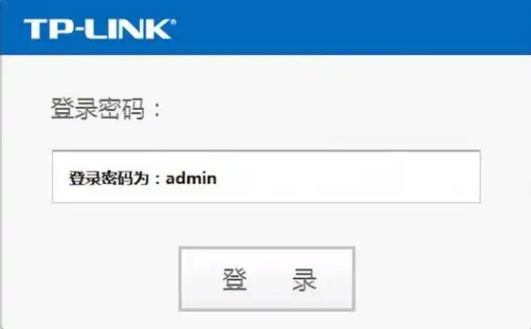
以下是 TP-Link 路由器通过tplogin.cn管理页面进行设置的详细教程: 前期准备 • 确认设备与配件:准备好 TP-Link 路由器、电源适配器、宽带网线以及需要连接网
浏览:58 时间:2024-12-20 点击阅读
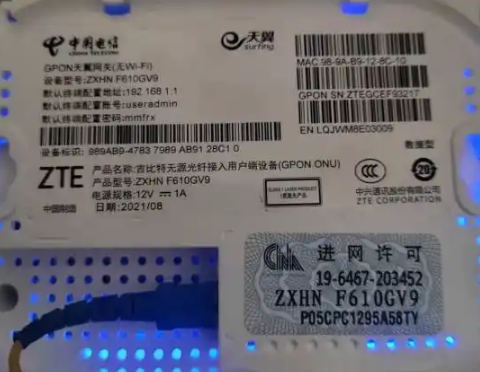
忘记电信光猫超级密码可以通过以下几种方法恢复: 联系运营商客服或装维师傅 • 联系客服:拨打电信客服电话 10000,向客服人员提供办理宽带时登记的姓名、身份证
浏览:44 时间:2024-12-17 点击阅读
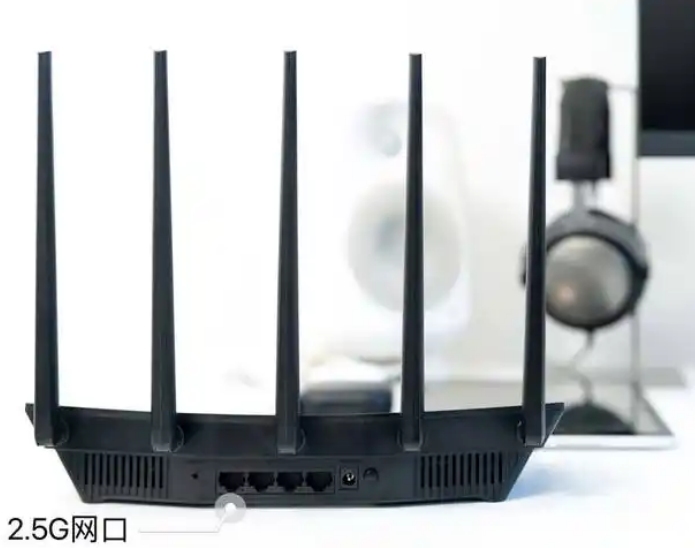
以下是手动将 TP-Link 路由器的信道修改为 1、6 或 11 的详细步骤: 1. 连接路由器:确保您的电脑或移动设备已连接到 TP-Link 路由器的无线网络. 2. 登录路由器管理
浏览:30 时间:2024-12-12 点击阅读
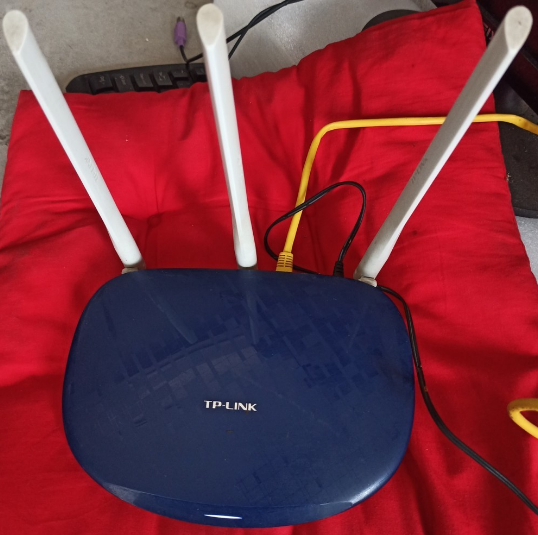
以下是几种常见的 TP-Link 路由器设置访客网络功能的方法: 通过浏览器设置 1. 登录路由器管理界面:将路由器连接好并接通电源,确保电脑或移动设备已连接到该路由器的
浏览:218 时间:2024-12-09 点击阅读
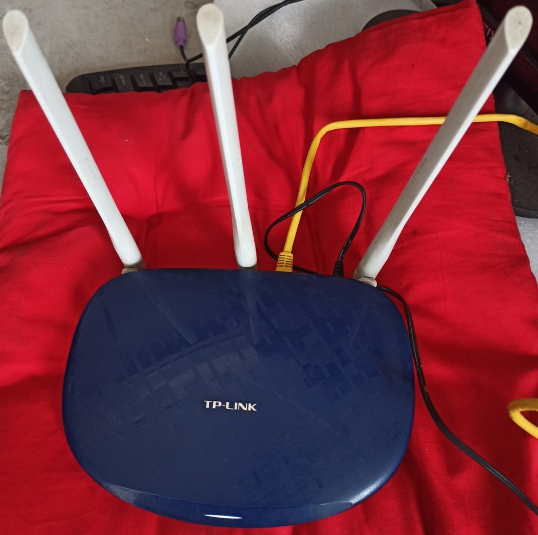
TP-Link 路由器网速慢可能由以下多种原因导致,以下是相应的解决方法: 外部环境因素 • 信号干扰: o 原因:周围存在过多的无线信号源,如其他无线路由器、蓝牙设
浏览:182 时间:2024-12-04 点击阅读
百度IP权重小于 5 的所有链接均已移到内页; 友情链接要求: PR>=5 百度权重>=8
Copyright © 2023 192.168.1.1路由器设置(jc.a300.cn/wirelessrouter)版权所有 All Rights Reserved.
联系邮箱:9145908@qq.com


