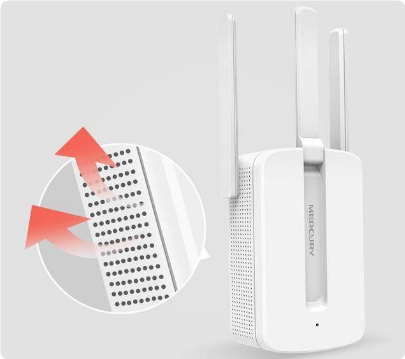
以下是一些增强路由器 WiFi 信号的有效方法: 一、路由器位置与摆放 1. 中心位置放置 o 尽量将路由器放置在房屋的中心位置,这样可以使 WiFi 信号向各个方向均匀
浏览:49 时间:2024-10-07 点击阅读
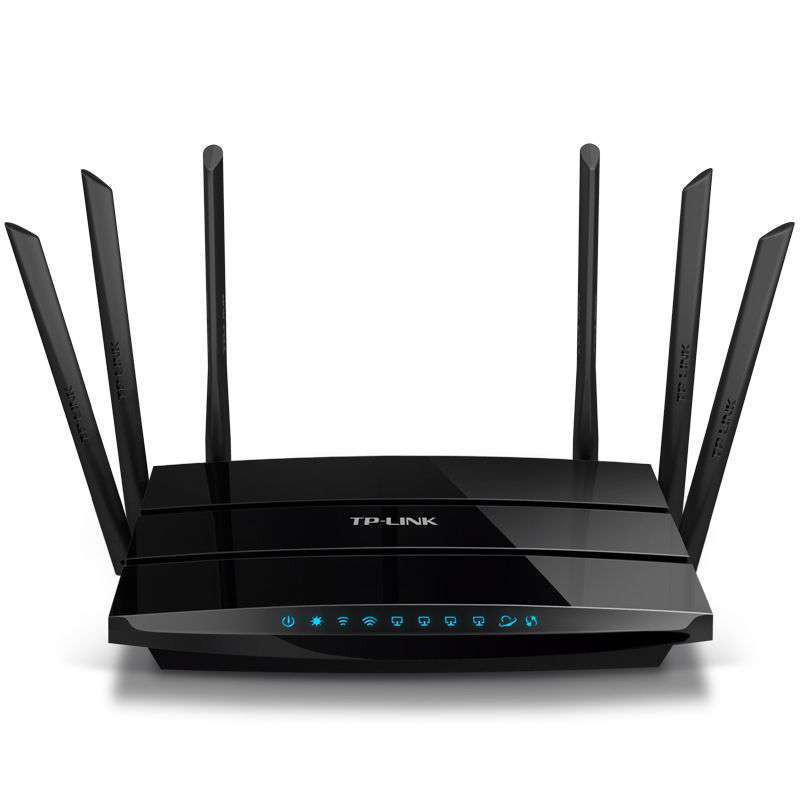
输入 192.168.1.1 总是进入联通界面,是因为 TP 路由器的默认 IP 地址与联通光猫的 IP 地址冲突。联通光猫和 TP 路由器都使用了 192.168.1.1 这个 IP 地址,当你在浏览器中
浏览:253 时间:2024-09-18 点击阅读
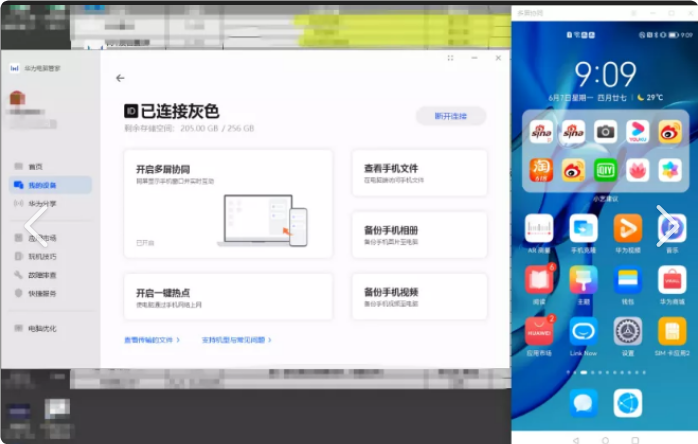
鸿蒙系统手机连接电脑主要有以下几种方法: 1. 使用 USB 数据线连接: o 确保电脑安装必要的软件:如果您的电脑是首次连接华为鸿蒙系统手机,需要确保电脑上安装了 Windo
浏览:3307 时间:2024-09-17 点击阅读
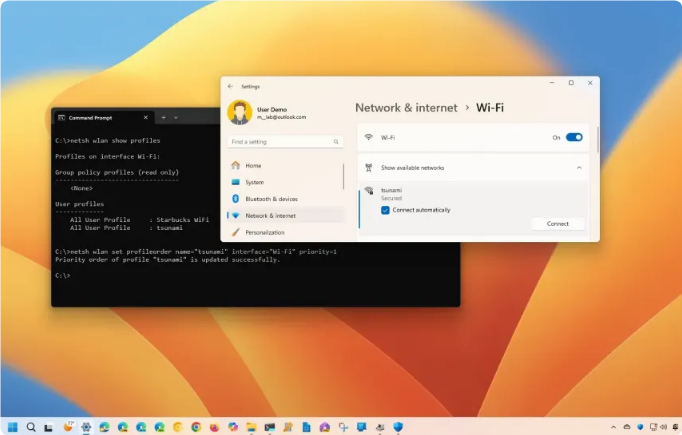
• 要在Windows 11(或10)上更改无线连接优先顺序,打开设置>网络和互联网>Wi-Fi,点击“显示可用网络”,选择网络,勾选“自动连接”,然后完成连接。
浏览:396 时间:2024-09-16 点击阅读
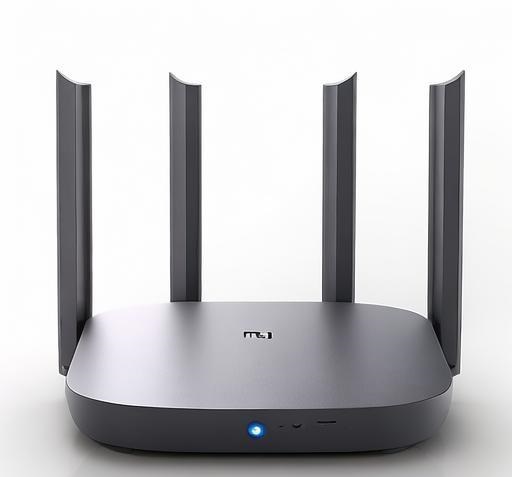
192.168.31.1 是小米路由器的默认管理 IP 地址。当你在浏览器中输入该地址时,可以进入小米路由器的管理页面,对路由器进行各种设置,比如修改无线网络名称和密码、设置上网
浏览:704 时间:2024-09-12 点击阅读

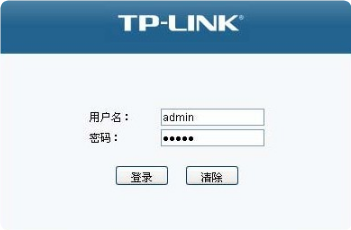
以下是使用 “tplogin” 进行登陆设置的一般步骤: 1. 连接设备: o 先将电脑或手机通过有线或无线的方式连接到 TP-Link 路由器的网络。确保连接的是该路
浏览:116 时间:2024-09-03 点击阅读
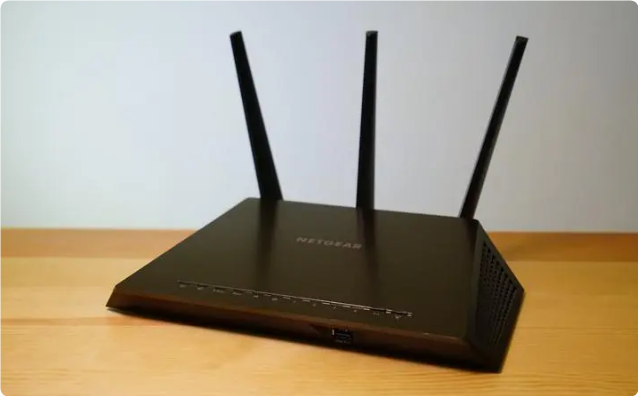
以下是 Netgear 无线路由器的一般设置步骤: 1. 连接路由器: o 首先,将 Netgear 无线路由器连接到电源。 o 无线路由器一般背面有 5 个网线插孔,其中一个颜色会与另
浏览:210 时间:2024-09-03 点击阅读
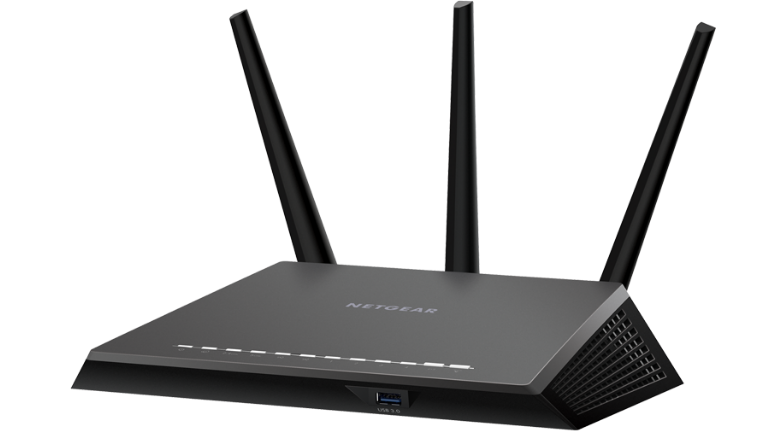
以下是 Netgear 路由器的一般设置方法: 1. 连接路由器: o 先将 Netgear 路由器通电,使用网线将路由器的 WAN 口与宽带接入设备(如光猫)连接。如果电脑采用有线连接,把
浏览:116 时间:2024-08-31 点击阅读
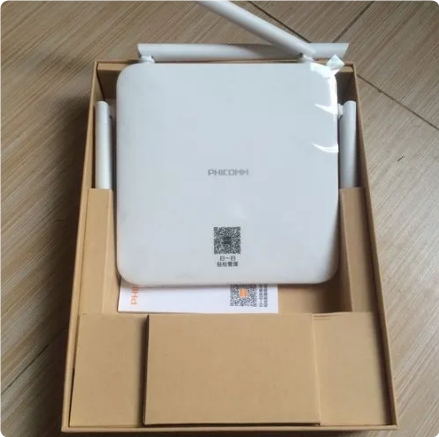
以下是斐讯路由器的一般设置步骤: 1. 连接设备与路由器: o 先将斐讯路由器通电,查看路由器底部或说明书,找到默认的管理地址(通常为 192.168.1.1 或 192.168.2.1 等)
浏览:204 时间:2024-08-31 点击阅读

如果您想通过手机登陆 192.168.1.253 来设置 WiFi 密码,可以参考以下步骤: 1. 确认连接:确保手机已经连接到需要设置密码的无线网络。如果该网络尚未设置密码或您已知当
浏览:73 时间:2024-08-30 点击阅读
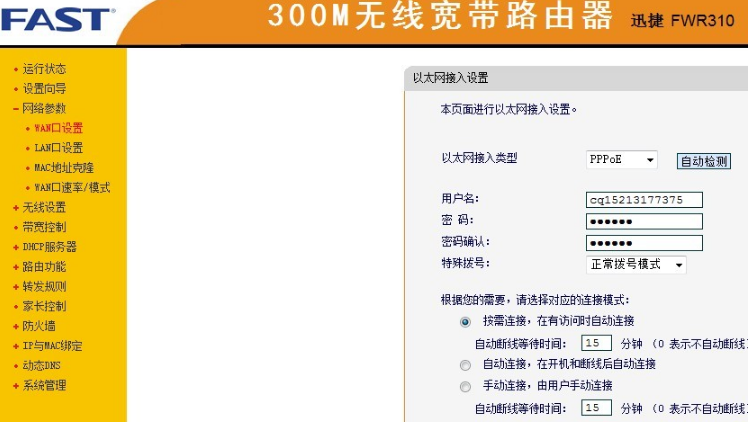
迅捷路由器恢复出厂设置后,重新连接 WiFi 的步骤如下: 1. 连接路由器: o 宽带是电话线接入时:准备 2 根较短网线,一根连接猫与路由器的 WAN 接口,另一根连接路由器 LAN(
浏览:38 时间:2024-08-28 点击阅读
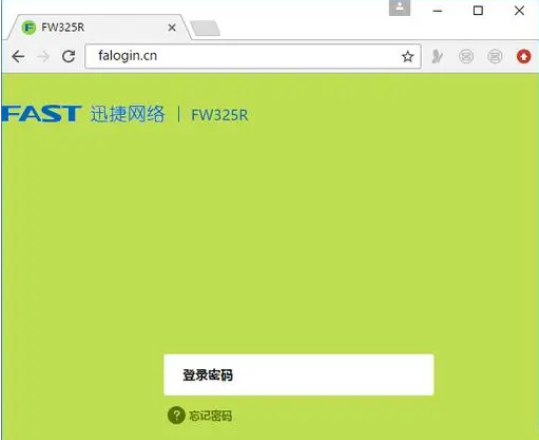
迅捷路由器恢复出厂设置后,可以按照以下步骤重新设置: 1. 连接路由器: o 宽带是电话线接入时:准备 2 根较短网线,一根连接猫与路由器的 wan 接口,另一根连接路由器 lan(
浏览:308 时间:2024-08-28 点击阅读
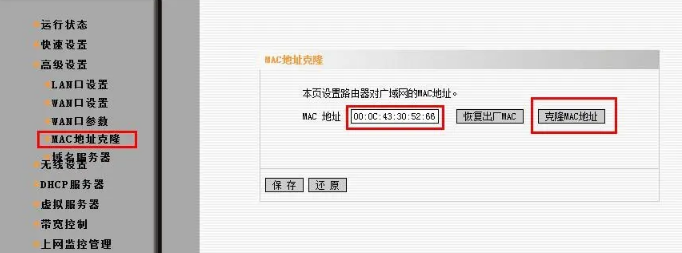
以下是一些避免在删除水星路由器 MAC 地址过滤规则列表中的 MAC 地址时出现误操作的方法: 一、仔细确认目标 MAC 地址 1. 在进行删除操作之前,务必仔细核对要删除的
浏览:20 时间:2024-08-27 点击阅读
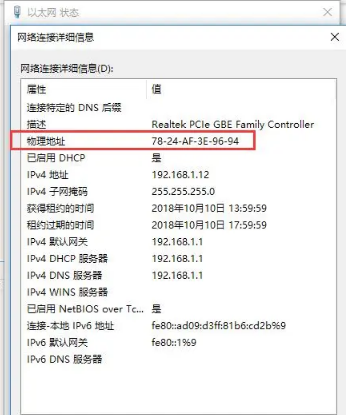
以下是在水星路由器的 MAC 地址过滤规则列表中删除已添加的 MAC 地址的步骤: 1. 登录路由器管理界面: o 打开浏览器,在地址栏中输入水星路由器的管理地址,通常是 &ldq
浏览:16 时间:2024-08-27 点击阅读
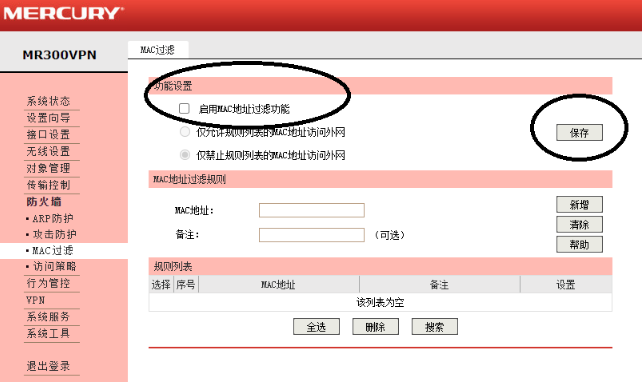
以下是一般情况下修改水星路由器 MAC 地址过滤规则的步骤: 1. 登录路由器管理界面: o 打开浏览器,在地址栏中输入路由器的管理地址(通常是 “192.168.1.1&rdquo
浏览:11 时间:2024-08-27 点击阅读
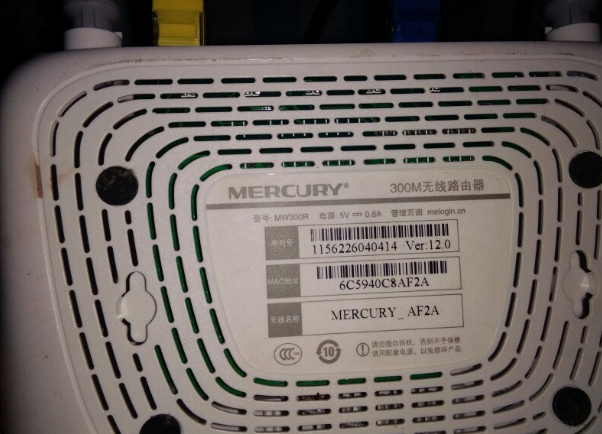
以下是一些判断水星路由器是否被蹭网的方法: • 查看连接设备数量: o 先登录到水星路由器的设置页面。在浏览器中输入路由器的管理地址(通常是 “melogin.
浏览:25 时间:2024-08-27 点击阅读
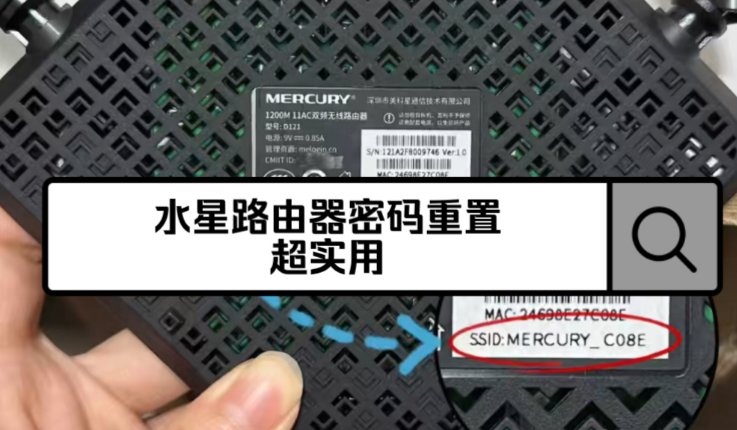
以下几个方面可以帮助判断修改后的水星路由器登录密码是否安全: 一、密码长度 较长的密码通常更安全。一般来说,密码长度至少为 8 个字符。如果你的密码长度达到 12
浏览:12 时间:2024-08-27 点击阅读
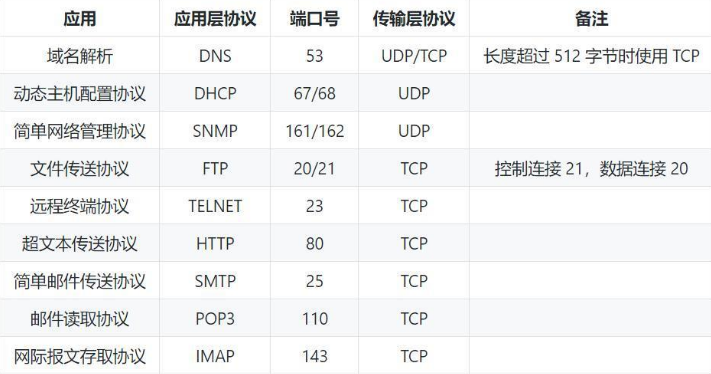
确定内网设备的服务所使用的端口号,以下是几种常见的方法: • 使用操作系统命令: o Windows 系统:在 “开始” 菜单搜索 “cmd” 或 “
浏览:20 时间:2024-08-24 点击阅读
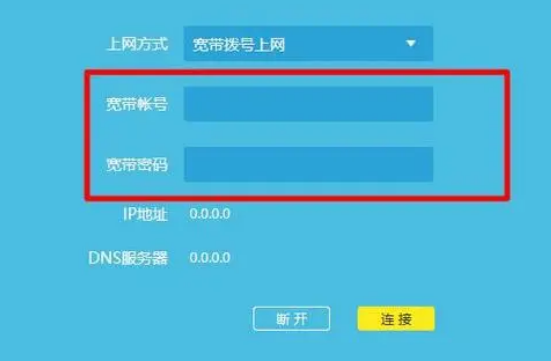
要通过 192.168.5.3 进入路由器设置,可以按照以下步骤进行: 一、准备工作 1. 确保你的设备(如电脑、手机等)已连接到该路由器的网络。可以通过有线连接(将设备用网
浏览:55 时间:2024-08-24 点击阅读
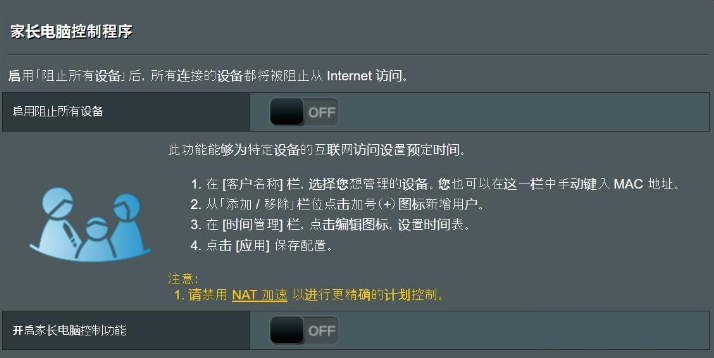
以下是使用华硕路由器家长控制功能的一般步骤: 1. 确认支持的版本:在开始设置之前,请先至华硕产品规格网页确认您的路由器型号支持的版本为 AiProtection Pro 或 AiProt
浏览:11 时间:2024-08-23 点击阅读
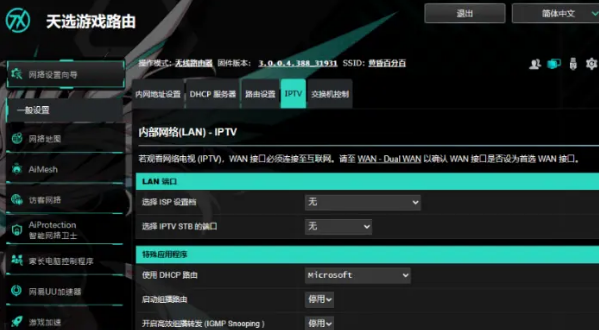
以下是在华硕路由器上查看流量使用情况的一般步骤: • 通过路由器管理界面查看: 1. 进入管理界面:确保电脑或手机连接到华硕路由器的网络,打开浏览器,输入路由器的
浏览:45 时间:2024-08-23 点击阅读
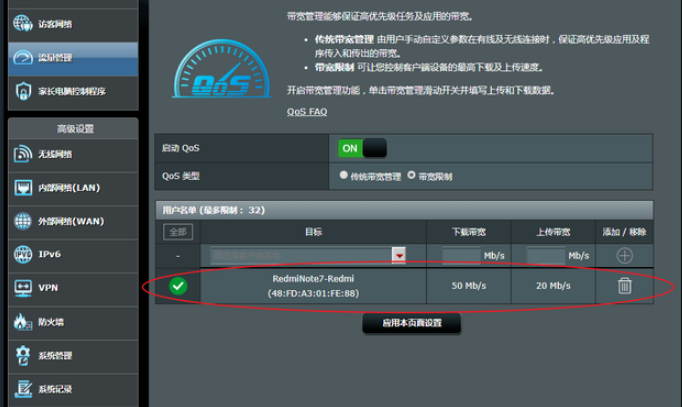
以下是在华硕路由器上设置流量限额的一般步骤: 登录路由器管理界面:打开浏览器,输入华硕路由器的管理地址(通常为 “192.168.1.1” 或 “router.asus.co
浏览:162 时间:2024-08-23 点击阅读
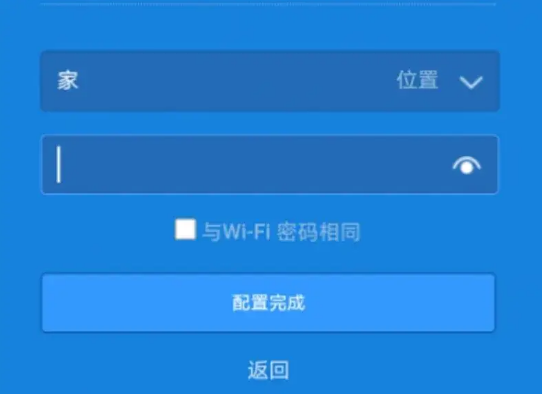
你可以按照以下步骤在小米路由器上设置访客网络: 1. 登录管理界面:确保你的电脑或手机连接到小米路由器的网络。打开浏览器,输入路由器的管理地址(通常为 “192.16
浏览:970 时间:2024-08-22 点击阅读
百度IP权重小于 5 的所有链接均已移到内页; 友情链接要求: PR>=5 百度权重>=8
Copyright © 2023 192.168.1.1路由器设置(jc.a300.cn/wirelessrouter)版权所有 All Rights Reserved.
联系邮箱:9145908@qq.com