
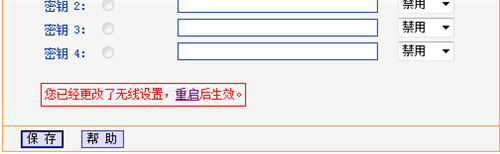
第一步:设置无线工作的频段登录路由器的管理界面后,进入 无线频段设置,选择 无线同时工作在2.4GHz和5GHz频段(802.11a/b/g/n/ac)上,再点击 保存。第二步:设置2.4GHz频段无线参数1、设置2.4GHz频段的无线网
浏览:11 时间:2023-10-13 点击阅读

小米RA67路由器是一款高性能的智能路由器,对于家庭和办公室网络的搭建来说是一个不错的选择。但是,对于第一次使用路由器的用户来说,安装和设置可能会有些困难。下面,我们将为大家提供一些关于小米RA67
浏览:23 时间:2023-10-13 点击阅读
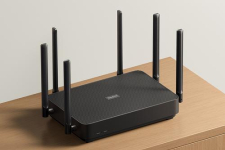
小米RA69路由器是一款性价比很高的路由器,但有时候我们可能需要将其恢复出厂设置,以解决网络故障或其他问题。那么,小米RA69路由器怎样才能恢复出厂设置呢? 首先,我们需要准备一个细长的针或其他小工具
浏览:16 时间:2023-10-13 点击阅读
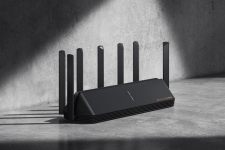
小米RA69路由器是一款由小米公司推出的高性能路由器,它采用了最新的Wi-Fi 6技术,为用户提供更快、更稳定的无线网络连接。该路由器的型号为RA69,是小米公司在路由器产品线中的一款重要产品。 小米RA6
浏览:30 时间:2023-10-13 点击阅读

小米RA69路由器是一款性能出色的家庭路由器,可以满足家庭用户的各种需求。在使用路由器时,有时需要将其设置为桥接模式,以满足一些特殊的网络环境需求。下面介绍一下如何设置小米RA69路由器桥接模式。
浏览:20 时间:2023-10-13 点击阅读
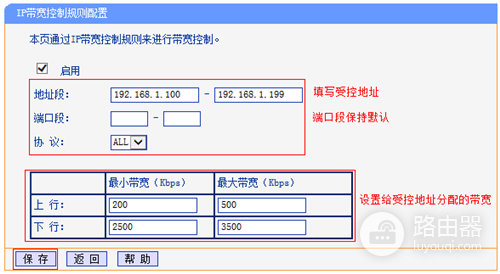
第一步:指定电脑IP地址1、台式机手动指定IP地址(本例为192.168.1.10);2、其他的电脑、手机等终端设置为自动获取IP地址。注意:台式机在手动指定IP地址时,必须指定IP地址、网关、DNS等参数。第二步:添加带
浏览:11 时间:2023-10-13 点击阅读
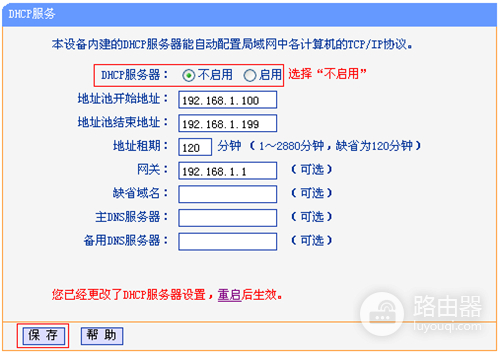
第一步:确认主路由器无线参数确认主路由器的无线信号名称、无线密码以及无线信道,本文使用以下参数举例:注意:无线桥接(WDS)的主要操作均在副路由器完成,只需固定主路由器的无线信道。第二步:设置副路由器1
浏览:12 时间:2023-10-13 点击阅读

小米RA71路由器是小米推出的一款高性能路由器,它采用了高通IPQ8071A主芯片,支持Wi-Fi 6技术,最高可提供AX5400的无线传输速率。下面将为大家介绍小米RA71路由器的详细参数。 外观方面,小米RA71路由器
浏览:47 时间:2023-10-13 点击阅读

小米ra74路由器是一款出色的高速路由器,它采用了最新的千兆技术,能够实现最大1000Mbps的网速传输。这款路由器配备了4个千兆网口,可以让多个设备同时连接无线网络,无需担心网速拥堵问题。此外,它还支持双
浏览:32 时间:2023-10-13 点击阅读
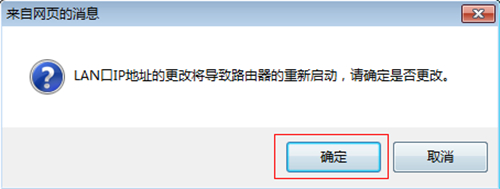
第一步:电脑连接无线路由器将设置电脑连接到路由器的任意LAN口,确认电脑已经设置为自动获取IP地址。如下图:注意:为了避免IP冲突或DHCP服务器冲突,设置完成前勿将路由器连接到前端网络。第二步:修改无线参
浏览:16 时间:2023-10-13 点击阅读
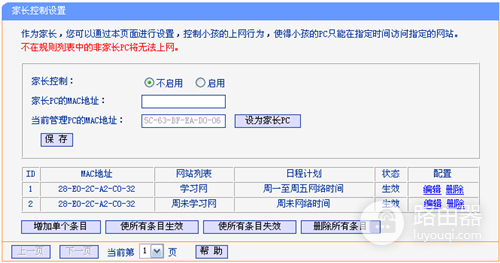
第一步:设置日程计划登录路由器管理界面,在 上网控制 >> 日程计划 中,点击 增加单个条目。添加周一至周五允许上网的时间(即19:30-21:00)后,点击 保存。按照同样方法,添加周末允许上网的时间段,设置完成后如
浏览:12 时间:2023-10-13 点击阅读

第一步:设置日程计划登录路由器管理界面,点击 上网控制 >> 日程计划 >> 增加单个条目,添加 工作时间,如下图所示:按照同样的设置方式,依次添加其它时间段的规则,总规则如下:第二步:设置访问目标1、填写目标网
浏览:17 时间:2023-10-13 点击阅读
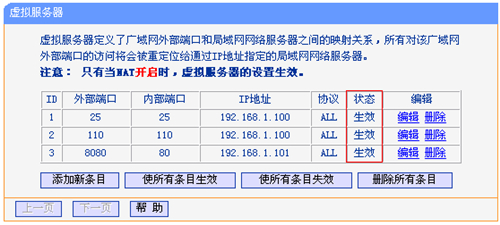
第一步:确认服务器搭建成功设置虚拟服务器之前,需要确认以下几点:第二步:添加虚拟服务器规则1、开始设置登录路由器管理界面,进入 转发规则 >> 虚拟服务器,并点击 添加新条目。2、添加邮件服务器规则填写邮
浏览:15 时间:2023-10-13 点击阅读
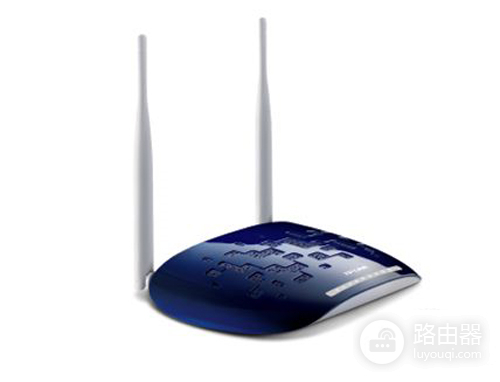
第一步:设置无线网络名称登录路由器的管理界面后,进入 无线设置 >> 基本设置。修改SSID号 即无线网络名称。设置完成后点击 保存。此时无需重启路由器,直接进行下一步设置:第二步:设置无线密码进入 无线设
浏览:17 时间:2023-10-13 点击阅读
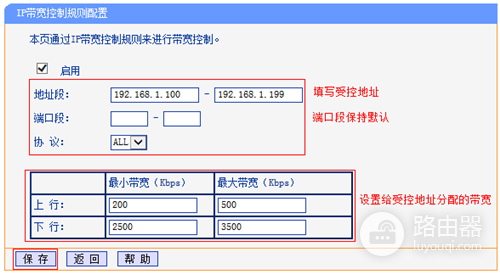
第一步:指定电脑IP地址1、台式机手动指定IP地址(本例为192.168.1.10);2、其他的电脑、手机等终端设置为自动获取IP地址。注意:台式机在手动指定IP地址时,必须指定IP地址、网关、DNS等参数。第二步:添加带
浏览:20 时间:2023-10-13 点击阅读

第一步:设置日程计划登录路由器管理界面,点击 上网控制 >> 日程计划 >> 增加单个条目,添加 工作时间,如下图所示:按照同样的设置方式,依次添加其它时间段的规则,总规则如下:第二步:设置访问目标1、填写目标网
浏览:16 时间:2023-10-13 点击阅读
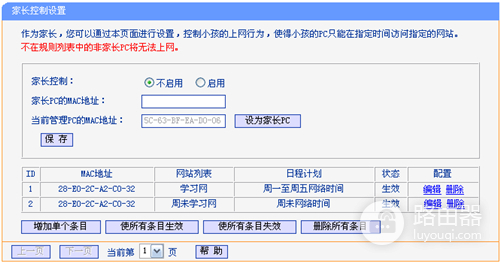
第一步:设置日程计划登录路由器管理界面,在 上网控制 >> 日程计划 中,点击 增加单个条目。添加周一至周五允许上网的时间(即19:30-21:00)后,点击 保存。按照同样方法,添加周末允许上网的时间段,设置完成后如
浏览:17 时间:2023-10-13 点击阅读
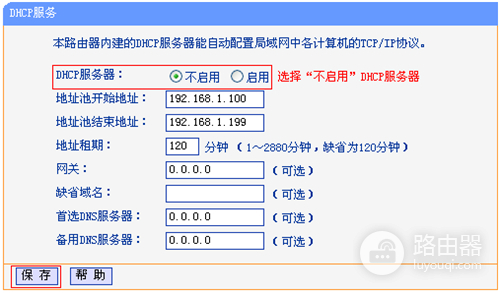
第一步:确认主路由器无线参数确认主路由器的无线信号名称、无线密码以及无线信道,本文使用以下参数举例:注意:无线桥接(WDS)的主要操作均在副路由器完成,只需固定主路由器的无线信道。第二步:设置副路由器1
浏览:30 时间:2023-10-13 点击阅读
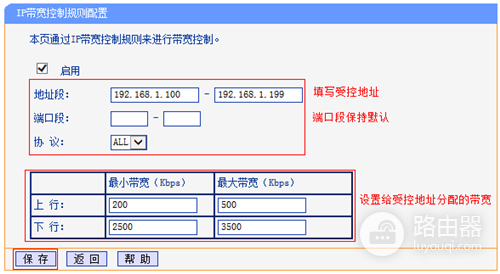
第一步:指定电脑IP地址1、台式机手动指定IP地址(本例为192.168.1.10);2、其他的电脑、手机等终端设置为自动获取IP地址。注意:台式机在手动指定IP地址时,必须指定IP地址、网关、DNS等参数。第二步:添加带
浏览:21 时间:2023-10-13 点击阅读
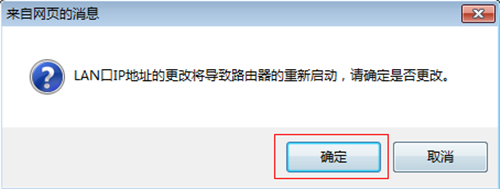
第一步:电脑连接无线路由器将设置电脑连接到路由器的任意LAN口,确认电脑已经设置为自动获取IP地址。如下图:注意:为了避免IP冲突或DHCP服务器冲突,设置完成前勿将路由器连接到前端网络。第二步:修改无线参
浏览:19 时间:2023-10-13 点击阅读
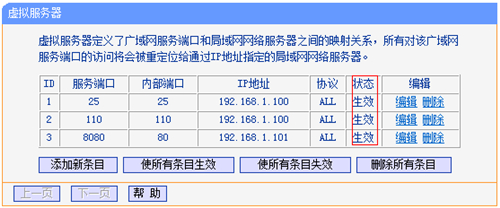
第一步:确认服务器搭建成功设置虚拟服务器之前,需要确认以下几点:第二步:添加虚拟服务器规则1、开始设置登录路由器管理界面,进入 转发规则 >> 虚拟服务器,并点击 添加新条目。2、添加邮件服务器规则填写邮
浏览:18 时间:2023-10-13 点击阅读
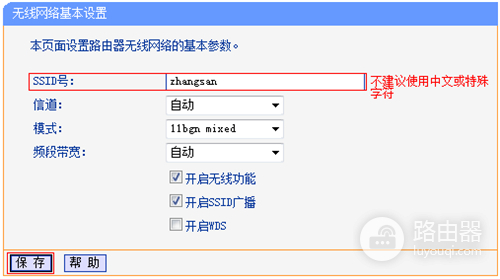
第一步:设置无线网络名称登录路由器的管理界面后,进入 无线设置 >> 基本设置。修改SSID号 即无线网络名称。设置完成后点击 保存。第二步:设置无线密码进入 无线设置 >> 无线安全设置。选择 WPA-PSK/WPA
浏览:64 时间:2023-10-13 点击阅读
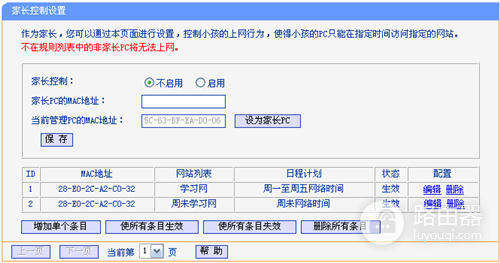
第一步:设置日程计划登录路由器管理界面,在 上网控制 >> 日程计划 中,点击 增加单个条目。添加周一至周五允许上网的时间(即19:30-21:00)后,点击 保存。按照同样方法,添加周末允许上网的时间段,设置完成后如
浏览:22 时间:2023-10-13 点击阅读
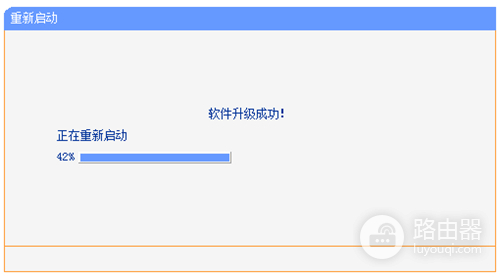
第一步:确认待升级路由器的信息使用管理地址(192.168.1.1或tplogin.cn)登录路由器管理界面,在左侧第一栏的运行状态中查看路由器当前的软件和硬件版本,建议记录下来,如下图:温馨提示:为了避免因下载错误软
浏览:19 时间:2023-10-13 点击阅读

第一步:确认服务器搭建成功设置虚拟服务器之前,需要确认以下几点:第二步:添加虚拟服务器规则1、开始设置登录路由器管理界面,进入 转发规则 >> 虚拟服务器,并点击 添加新条目。2、添加邮件服务器规则填写邮
浏览:17 时间:2023-10-13 点击阅读
百度IP权重小于 5 的所有链接均已移到内页; 友情链接要求: PR>=5 百度权重>=8
Copyright © 2023 192.168.1.1路由器设置(jc.a300.cn/wirelessrouter)版权所有 All Rights Reserved.
联系邮箱:9145908@qq.com


