
随着家庭网络需求的不断增加,越来越多的人开始选择mesh组网来解决家庭网络覆盖不全的问题。而华硕路由器作为一款品质出众的无线路由器,也提供了有线mesh组网的功能。下面,我们将为大家介绍华硕路由器
浏览:8 时间:2023-10-14 点击阅读

如果你购买了一台华硕路由器,并且你的宽带速度是千兆的,却发现无法达到最大速度,那么你可能会感到失望。不要担心,有一些方法可以帮助你充分利用你的华硕路由器和千兆宽带的潜力。 首先,你可以检查你的
浏览:18 时间:2023-10-14 点击阅读

华硕是一家致力于生产电脑硬件的知名公司,其路由器产品备受用户青睐。在华硕路由器系列中,AX3000V1和V2版本备受关注。那么,这两个版本的路由器有什么区别呢? 首先,外观上的区别是非常明显的。AX3000V1
浏览:20 时间:2023-10-14 点击阅读
华硕AX3000路由器是一款功能强大的无线路由器,它提供了快速、稳定的无线网络连接,让用户能够畅享高速上网的体验。设置华硕AX3000路由器非常简单,下面将介绍具体的步骤。 首先,确保你已经正确地连接了
浏览:9 时间:2023-10-14 点击阅读
近年来,随着家庭网络的普及和需求的增加,路由器的功能和性能也变得越来越重要。华硕作为一家知名的网络设备制造商,一直以来都致力于为用户提供高品质的路由器产品。在众多型号中,华硕路由器AX3000 V2备
浏览:36 时间:2023-10-14 点击阅读
华硕AX3000是一款功能强大的无线路由器,但有时用户可能会尝试刷入非官方固件,导致设备性能下降或出现其他问题。如果你不满意刷入的非官方固件,或者遇到了一些困扰,现在我们来教你如何将华硕AX3000刷回
浏览:10 时间:2023-10-14 点击阅读
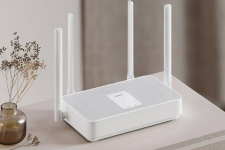
华硕路由器作为一款功能强大的网络设备,其配套的路由器app也是用户使用路由器的重要工具之一。随着技术的不断进步,华硕不断推出新的功能和更新,以提供更好的用户体验。因此,定期更新华硕路由器app是非
浏览:10 时间:2023-10-14 点击阅读

近年来,随着互联网的快速发展,家庭网络的重要性越来越凸显。作为一个常见的家庭网络设备,华硕路由器凭借其高性能和稳定性受到了广大用户的喜爱。而华硕路由器app作为一款便利的远程登录工具,更是为用户
浏览:17 时间:2023-10-14 点击阅读

近年来,随着互联网技术的快速发展,越来越多的家庭开始使用路由器来实现网络连接。作为一种重要的网络设备,路由器在保障网络安全和提供稳定信号方面起着关键作用。华硕路由器作为一款知名品牌,备受消费
浏览:13 时间:2023-10-14 点击阅读
华硕路由器app是一款功能强大的网络管理工具,它提供了多种设置选项,让用户可以轻松地配置和管理他们的网络连接。对于澳大利亚用户来说,使用华硕路由器app设置澳大利亚网络是非常简单的。 首先,用户需
浏览:10 时间:2023-10-14 点击阅读
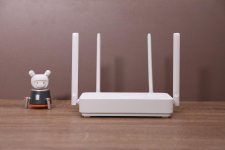
对于很多使用华硕路由器的用户来说,可能会遇到一个常见的问题,那就是华硕路由器的手机应用程序无法下载。这对于那些希望通过手机来管理和监控他们的网络连接的用户来说,无疑是非常令人烦恼的。那么,如
浏览:7 时间:2023-10-14 点击阅读
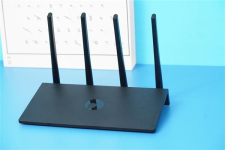
华硕路由器是目前市场上备受欢迎的一款高性能路由器品牌。它不仅具有优秀的无线传输性能,还拥有丰富的功能和用户友好的操作界面。然而,随着科技的不断发展,新的功能和优化不断推出,固件的更新变得非常
浏览:10 时间:2023-10-14 点击阅读

在使用华硕路由器的过程中,有时候我们会需要将其切换到AP(Access Point)模式,以便将其作为无线接入点使用。但是,一旦切换到AP模式后,我们就不再能够通过常规的方式进入路由器的管理界面。那么,我们应该如
浏览:6 时间:2023-10-14 点击阅读

1、进入访客网络的页面,点击 [启用](Enable) 开始建立访客网络。2、您可以随意的为您的网络名称命名,建议本地网络和访客网络的命名有所区别。3、选择验证的方法。我们会建议选择WPA2-Personal。4、随
浏览:13 时间:2023-10-14 点击阅读
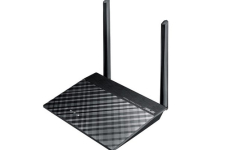
1、连接这台华硕路由器,华硕路由器上的WAN接口(Internet接口),需要用网线连接到猫上的网口(LAN口)。电脑需要用网线,连接到华硕路由器1、2、3、4接口中任意一个。温馨提示:(1)、WAN接口(Internet接口)上
浏览:15 时间:2023-10-14 点击阅读
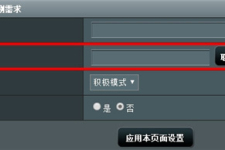
1、在浏览器中输入:192.168.1.1 或者 router.asus.com——>输入“用户名”、“密码”,登录到这台华硕路由器的设置页面。温馨提示:(1)、华硕路由器的默认“用户名”、“密码”都是:admin(2)、如果用admin
浏览:7 时间:2023-10-14 点击阅读
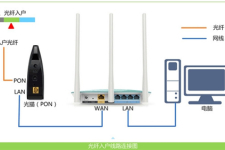
一、检查华硕路由器连接:华硕路由器上的WAN接口(Internet接口),需要用网线连接到猫上的网口(LAN口)。电脑需要用网线,连接到华硕路由器1、2、3、4接口中任意一个。WAN接口(Internet接口)上方/下方,有一个
浏览:30 时间:2023-10-14 点击阅读
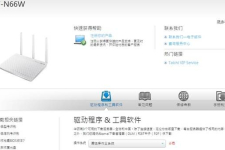
如何更新华硕无线路由器的韧体? (ASUSWRT)1. 请先依您的型号,在华硕官网下载新版韧体 (这里以RT-N66W举例)2. 下载的档案需要解压缩3. 进入华硕无线基地台的设定页面 (预设为192.168.1.1)4. 输入登入
浏览:13 时间:2023-10-14 点击阅读
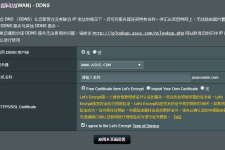
如何从旧的路由器中解绑我已注册的 DDNS 主机名称?如果您在旧路由器上注册了ASUS DDNS (Dynamic Domain Name System) 主机名称并且想要在新的路由器上使用一样的DDNS 主机名称,请连系当地的客服窗口
浏览:14 时间:2023-10-14 点击阅读
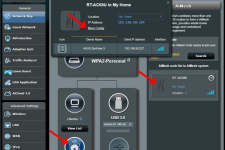
点击 AiMesh 图标,然后您可以在界面右侧看到 AiMesh 节点列表。点击 AiMesh 节点图片即可查找关于节点的更多信息。① AiMesh 节点图片② AiMesh 节点型号名称③ AiMesh 位置(默认)④ 连接至此 AiMesh
浏览:8 时间:2023-10-14 点击阅读
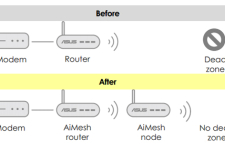
建议您将 AiMesh 节点放置于 AiMesh 路由器与现存信号盲区之间,信号盲区指的是在这个区域内,您的设备总是接收到很弱的信号的地方。将 AiMesh 路由器和节点放在开放区域的高处。您可以监控有多少设备已
浏览:9 时间:2023-10-14 点击阅读

1、在联想路由器的机身上,有一个WPS/RESET按钮(一般在电源接口、或者网线接口旁边)。先给你的联想路由器插上电源,然后一直按住RESET按钮5秒(有的需要10秒)以上的时间,就可以恢复出厂设置了。温馨提示:(1
浏览:38 时间:2023-10-14 点击阅读

一、WiFi密码设置:1、打开电脑上的浏览器,在地址栏中输入:192.168.1.1然后按下键盘上的Enter(回车)键——>“用户名”输入:admin、“密码”输入:admin——>点击“登录”。温馨提示:(1)、不同型号的联想路由
浏览:18 时间:2023-10-14 点击阅读

1、在对联想(Lenovo)无线路由器进行设置之前,需要先把电脑本地连接中的IP地址,设置为自动获得(动态IP),如下图所示。2、正确连接联想(Lenovo)路由器①电话线上网:请准备2根较短的网线,一根网线用来连接ADS
浏览:23 时间:2023-10-14 点击阅读

1、连接联想R3200路由器①电话线上网:用户需要准备2根网线,一根网线用来连接ADSL Modem(宽带猫)与R3200路由器的WAN接口;另一根网线用来连接计算机与联想R3200路由器的LAN接口(1/2/3/4中的任意一个都可
浏览:18 时间:2023-10-14 点击阅读
百度IP权重小于 5 的所有链接均已移到内页; 友情链接要求: PR>=5 百度权重>=8
Copyright © 2023 192.168.1.1路由器设置(jc.a300.cn/wirelessrouter)版权所有 All Rights Reserved.
联系邮箱:9145908@qq.com


