192.168.1.1是大多数路由器的默认登录地址,比如tplink路由器、水星路由器、华硕路由器等等……本文将详细指导你通过电脑或手机登录路由器192.168.1.1管理界面,并针对常见路由器登录问题提供解决方案,帮你轻松完成路由器网络设置。
一、登录前准备:连接路由器网络
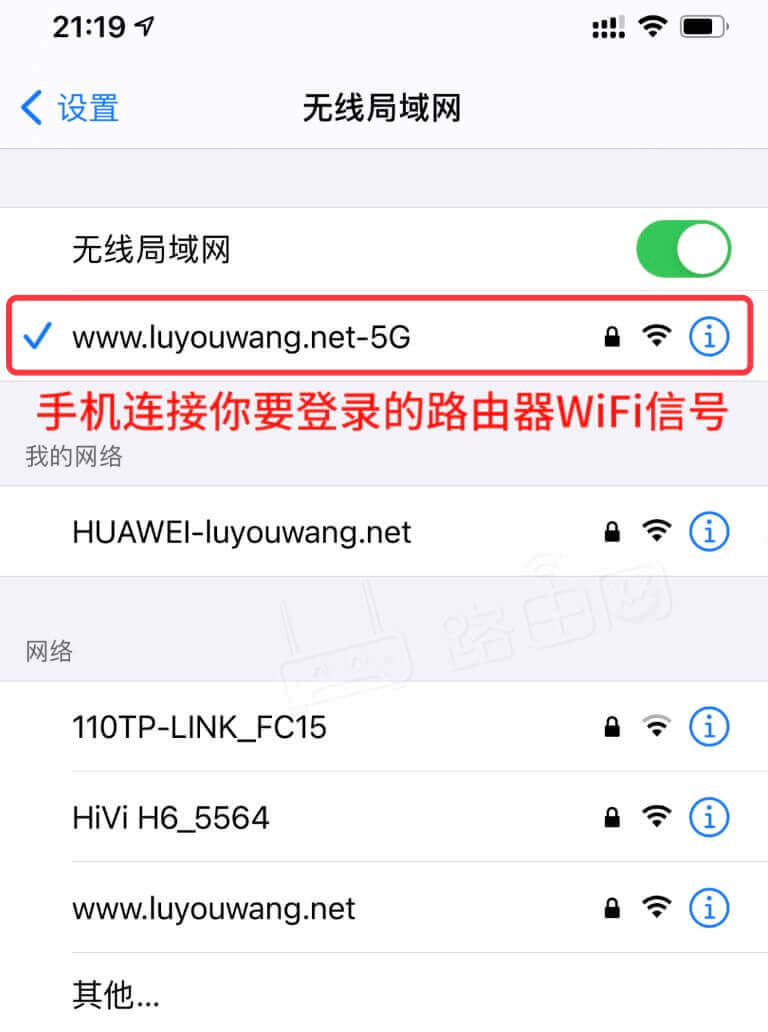
无论是电脑还是手机,必须先连接到路由器的网络,即使当前路由器无法上网,否则无法打开路由器管理页面。
电脑连接方式:
有线连接:用网线将电脑与路由器的LAN口或WAN/LAN口相连。
无线连接(仅限笔记本):连接到路由器的WiFi网络即可。
手机连接方式:
手机必须连接到路由器的WiFi网络。
注意:登录路由器设置页面时,电脑/手机无需联网,只需连接到路由器网络即可。
二、登录步骤详解
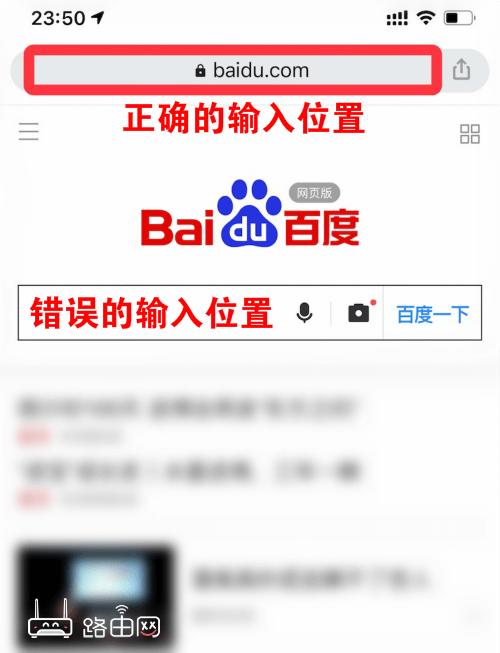
1、打开电脑或手机上的浏览器(如Chrome、Safari或者手机自带浏览器等)。
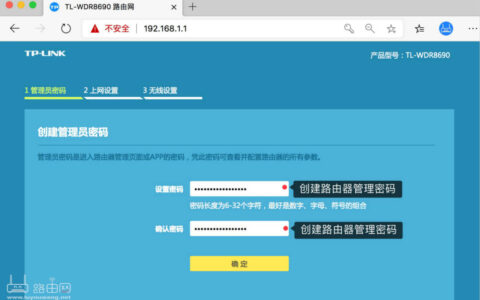
2、在浏览器地址栏输入 192.168.1.1 然后按回车键进入路由器登录页面。
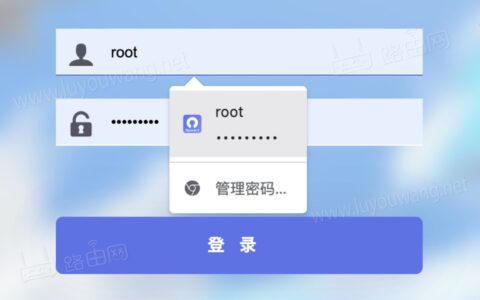
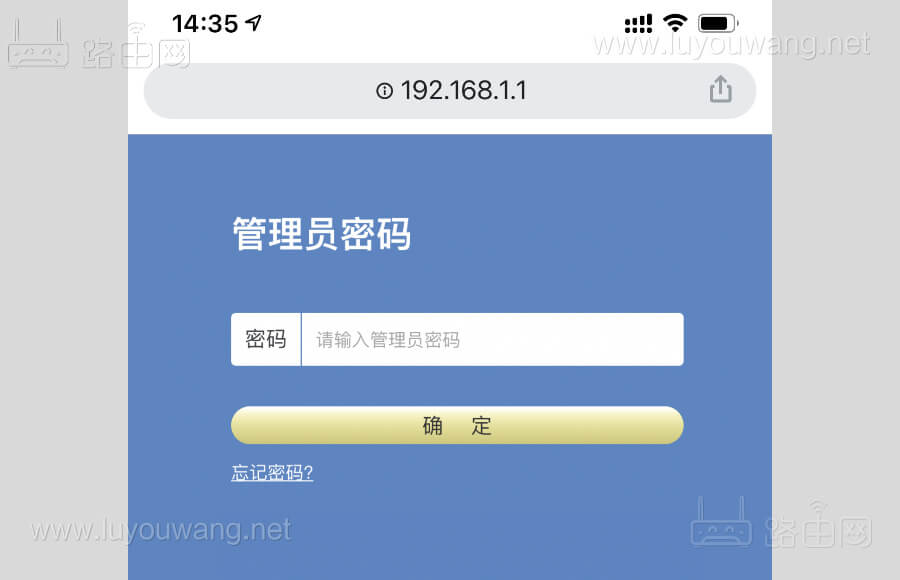
3、输入路由器的管理员密码(也称登录密码),点击登录即可进入设置界面。
三、常见问题与解决方法
1. 输入192.168.1.1后无法打开登录页面?
可能原因:
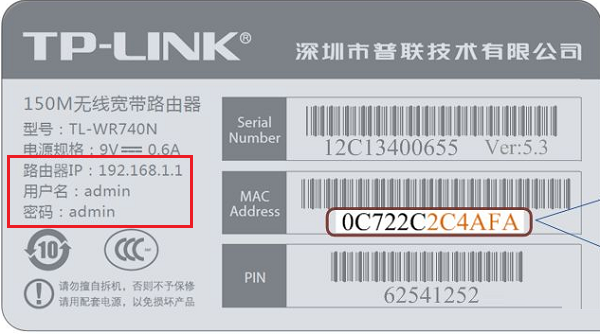
路由器登录地址不是192.168.1.1(可查看路由器底部标签确认)。
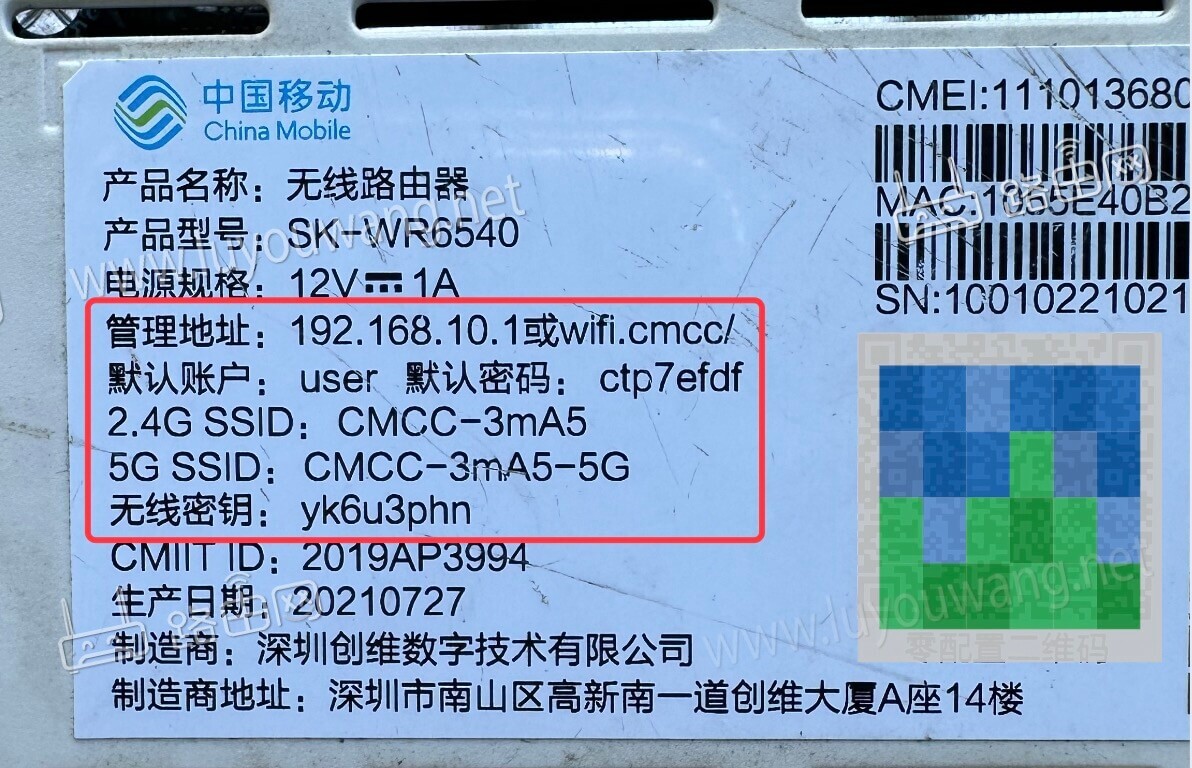
浏览器输入错误(如多输空格、错输为192.168.l.l或者192.1681.1、192.168.11、www.192.168.1.1)。
电脑/手机未正确连接到路由器网络。
解决方法:
检查连接:确保设备已连接到路由器网络。
尝试其他浏览器或清除缓存后重试。
2. 忘记路由器管理员密码怎么办?
尝试以下方法:
输入你的WiFi密码尝试登录(许多路由器默认将WiFi密码设为管理员密码)。
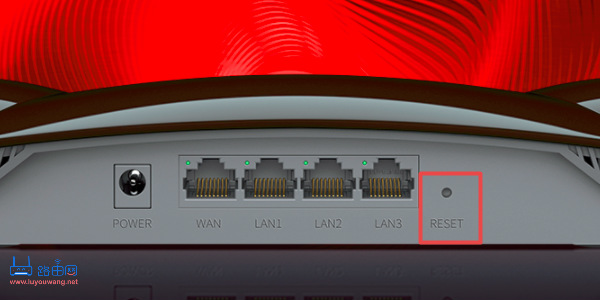
若无法登录,需将路由器恢复出厂设置(按住路由器背面Reset键5~10秒)。
注意:恢复出厂设置会清空所有网络配置,需重新设置上网参数和WiFi名称密码。
四、温馨提示
不同品牌的路由器登录地址可能略有差异(如192.168.0.1、tplogin.cn等),请以路由器底部标签信息为准。
登录后建议修改默认密码,以提升网络安全性。