很多用户在购买新路由器或网络出现卡顿后,都需要进入路由器后台进行设置,绝大多数家用路由器(如TP-LINK、水星、腾达等)默认使用 192.168.1.1 作为登录地址。本文将手把手教您如何通过电脑或手机,快速登录到 192.168.1.1 界面进行上网设置或密码修改。
第一步:连接设备到路由器(至关重要)
在打开浏览器之前,您必须确保您的操作设备(手机或电脑)已经正确连接到了路由器的网络。这是很多用户登录失败的主要原因。
1. 如果您使用电脑(PC/笔记本)
-
网线连接(推荐): 请准备一根网线,一端连接电脑的网口,另一端连接路由器的 LAN口(通常是标有 1、2、3、4 的接口)。新款路由器不分WAN/LAN口。
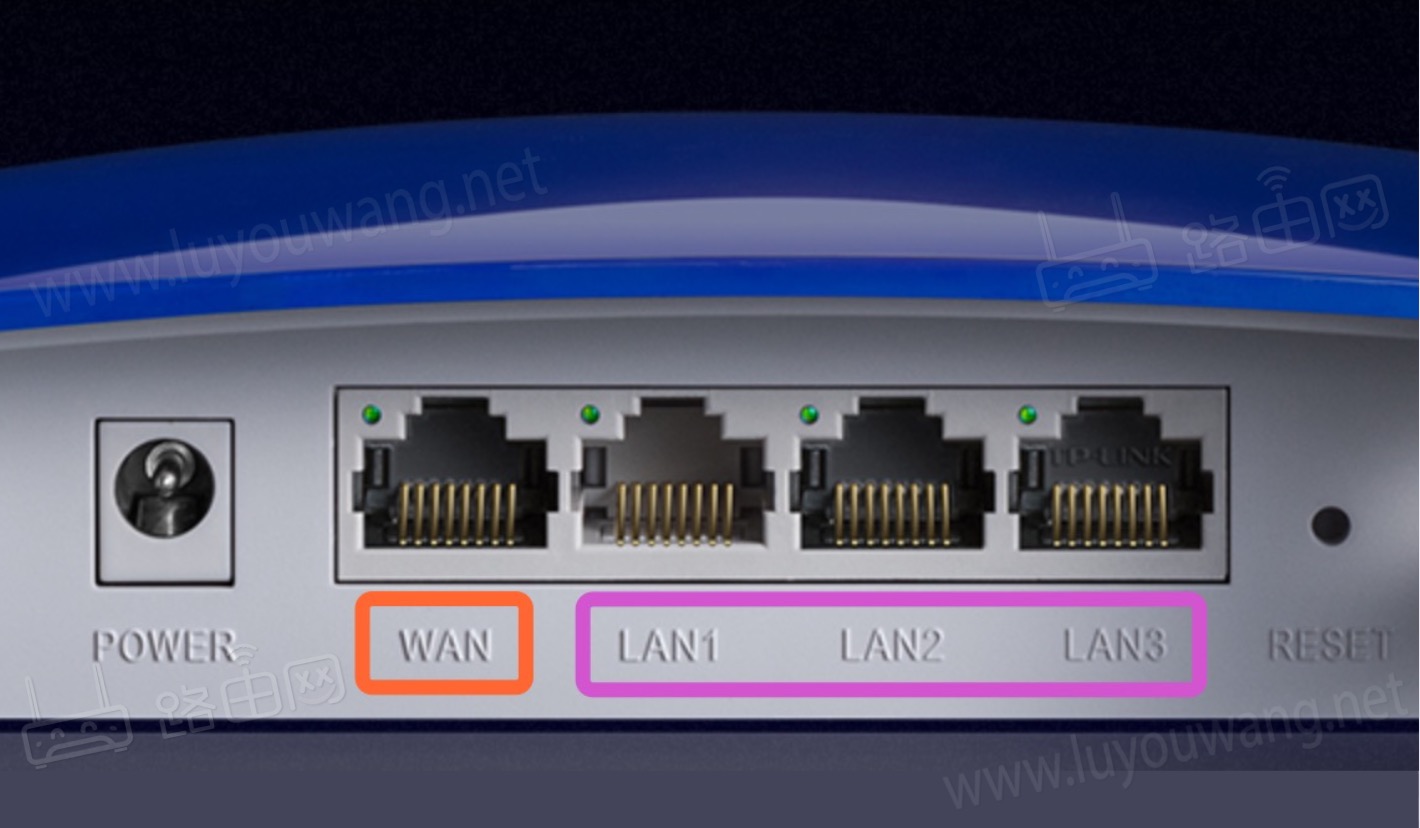
路由器WAN口和LAN口 注意: 千万不要连接到 WAN口(通常颜色不同,用于连接光猫/外网),否则无法进入设置界面。
-
无线连接: 如果是笔记本电脑,也可以直接搜索并连接路由器的默认 WiFi 信号。
2. 如果您使用手机/平板
-
打开手机的 Wi-Fi 设置,搜索并连接路由器的 WiFi 信号。
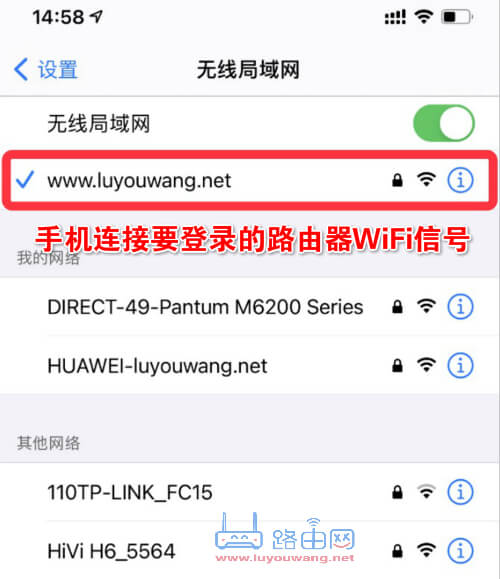
手机要连接上要登录的路由器WiFi信号 如果是新路由器,WiFi 名称通常在路由器底部的贴纸上,且默认通常没有密码。

路由器铭牌
温馨提示: > * 即使路由器现在无法上网(比如光猫没通或者是新买的),手机/电脑也必须先连接到它的 WiFi 或 LAN 口,才能进入管理后台。
手机一定要关闭“4G/5G移动数据”,仅保留 WiFi 连接,以免产生干扰。
第二步:在浏览器输入 192.168.1.1
设备连接好之后,就可以尝试登录了。
-
打开电脑或手机上的浏览器(推荐使用 Chrome, Edge, Safari 或自带浏览器)。
-
关键操作: 点击浏览器顶部的 地址栏,清空内容,输入
192.168.1.1,然后点击“前往”或按回车键。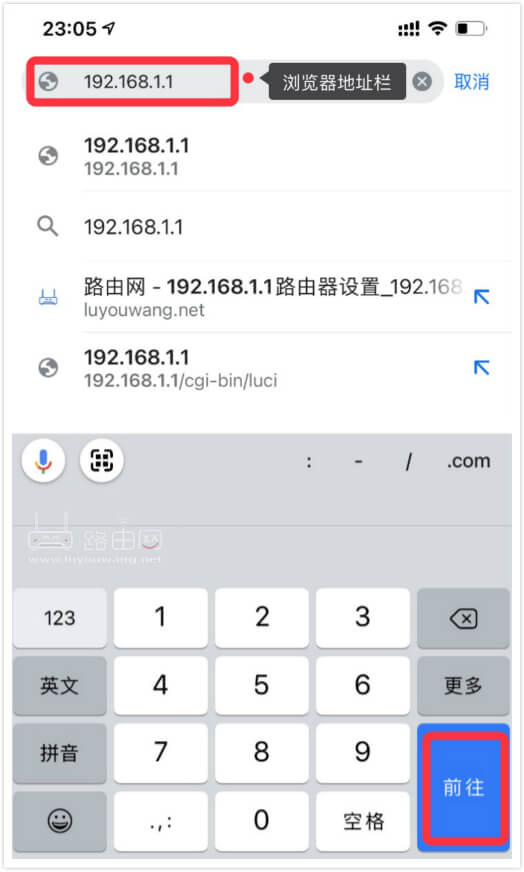
浏览器打开192.168.1.1
常见错误警示: > 请务必在地址栏输入(通常在最上方显示网址的地方),不要在百度、Google 的搜索框中输入,否则您打开的只是搜索结果页面,而不是路由器登录页。
第三步:输入管理员密码登录
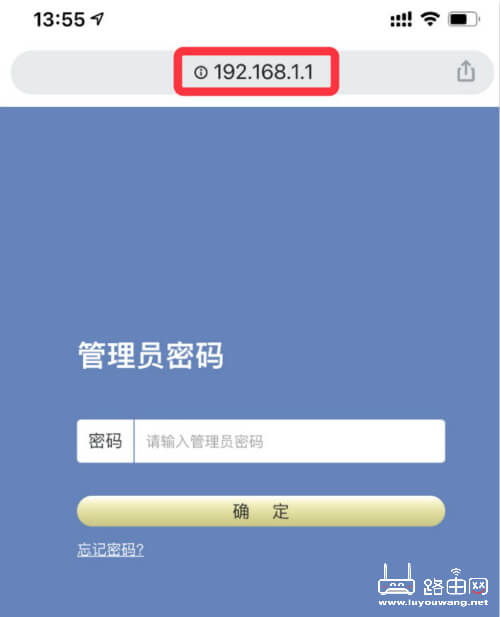
如果输入正确,您将看到路由器的登录窗口。
-
输入密码: 输入您之前设置的“管理员密码”或“登录密码”。
-
新路由器: 如果是初次设置,系统会提示您创建一个新的管理员密码。
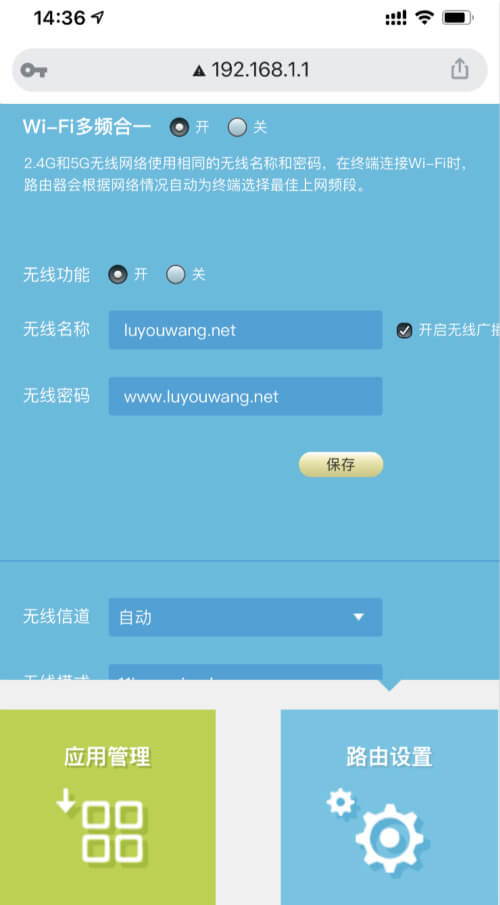
登录成功后,您就可以进行宽带账号设置、修改 WiFi 密码、踢除蹭网设备等操作了,如下图所示:
常见问题与故障排查 (FAQ)
如果在操作过程中遇到阻碍,请对照以下情况解决:
Q1:输入 192.168.1.1 后,网页打不开或显示空白怎么办?
这是最常见的问题,通常由以下原因造成:
-
IP地址变了: 并非所有路由器都是 192.168.1.1。请查看路由器底部的铭牌/贴纸,确认真正的管理地址(有的可能是
192.168.0.1,tplogin.cn,或melogin.cn)。 -
输入位置错误: 再次检查是否输入在了浏览器的“搜索框”而非“地址栏”。
-
连接错误: 检查电脑是否误插到了 WAN 口,或者手机 WiFi 是否断开。
Q2:忘记了路由器的登录密码(管理员密码)怎么办?
如果您能打开登录页,但死活想不起密码:
-
尝试 WiFi 密码: 很多路由器允许将 WiFi 密码同时作为管理员密码,试一下您的 WiFi 密码。
-
尝试默认密码: 查看路由器底部标签,看是否有默认密码(如 admin)。
-
恢复出厂设置(最终方案): 如果以上都无效,只能重置路由器。
-
操作方法: 在路由器通电状态下,用牙签或卡针按住机身背后的
Reset孔(或按钮)约 10 秒,直到指示灯全闪后松开。重置后,路由器需要重新配置上网。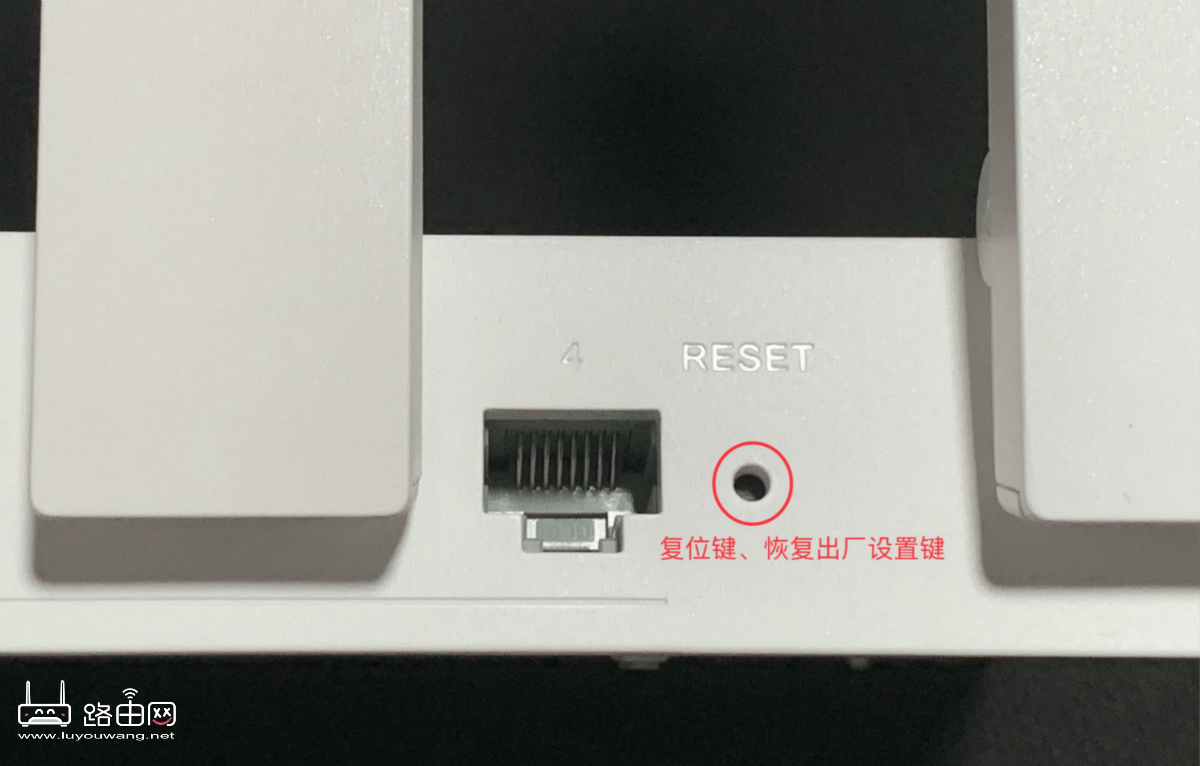
RESET复位键
-