
SoftPerfect WiFi Guard是一款轻量级程序,可让您检测连接到无线网络的未知设备。此实用程序将按时间间隔监控您的网络,并在发现未知设备时提醒您。此外,这是每个小型WiFi网络的必备工具。
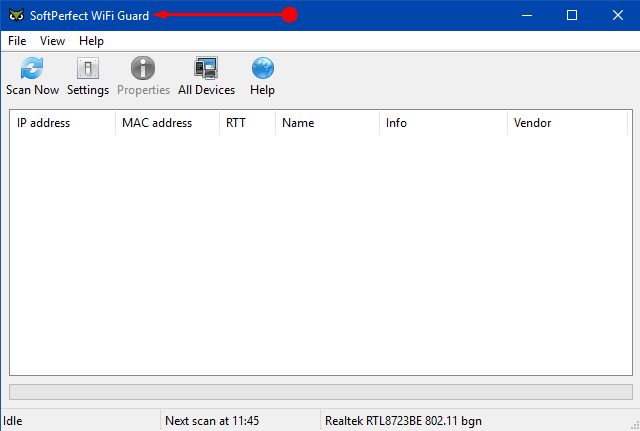
该应用程序不提供任何选项或按钮来阻止未知设备,但您绝对可以更改WiFi密码并阻止入侵者。
因此,让我们朝着这些步骤前进,探索该工具及其其他方面。
使用SoftPerfect WiFi Guard监控谁连接到您的网络
下载并安装SoftPerfect WiFi Guard
步骤1–访问SoftPerfect WiFi Guard页面,然后单击“下载”按钮。您会注意到各种操作系统的不同下载按钮。因此,根据您使用的操作系统,单击相同。
第 2 步– 下载结束后,双击文件wifiguard_windows_setup.exe.
步骤3–打开文件-安全警告将进入视图,单击运行。现在,请继续遵循安装对话框的准则。
步骤4–安装SoftPerfect WiFi Guard后,单击“完成”按钮。
如何使用SoftPerfect WiFi Guard
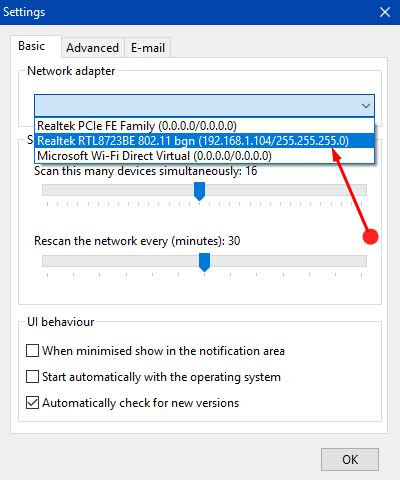
步骤1–当您第一次打开SoftPerfect WiFi Guard时,您会注意到它的主界面和设置对话框。在“设置”对话框中,单击“网络适配器”选项下方的下拉列表,然后选择您正在使用的适配器。单击“确定”保存网络适配器。
注意– 如果您只有一个网络,则不会出现设置,您将直接注意到主应用程序窗口。
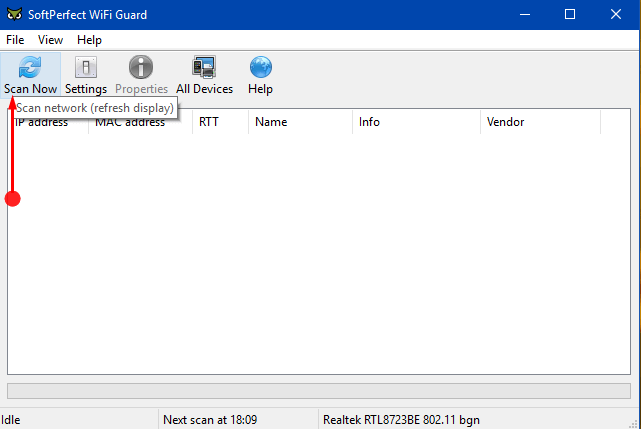
步骤2–现在,在WiFi Guard的主窗口中,单击左上角出现的“立即扫描”按钮。
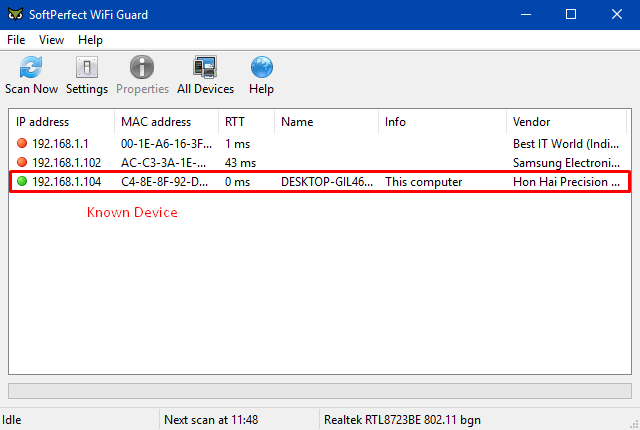
步骤3–扫描结束后,您会注意到包括PC在内的已连接设备列表,该列表将显示绿色标记。它显示一个绿色标记,因为应用程序了解您的 PC 并将其视为正版。
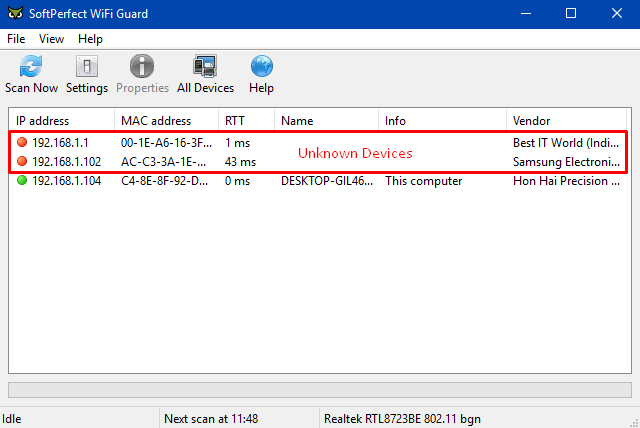
步骤4–好吧,显示红色标记的设备突出显示了所有内容-智能手机,Xbox,扬声器,其他PC等。其他设备为红色,因为程序还不知道这些设备是否拥有您连接到网络的权限。
该工具显示六列,每列表示有关检测到的设备的不同信息。前两列显示设备的IP和MAC地址。第三列表示RTT(往返时间)。它表示远程设备响应所需的时间,通常称为 ping 时间。其他三列显示其他信息,如名称、供应商等。
因此,这个轻量级应用程序的整个概念是将设备标记为已知。这有助于在下次扫描时发现不属于您的设备。
SoftPerfect WiFi Guard的特性
首先,让我们学习如何将未知(红色标记)设备标记为已知.
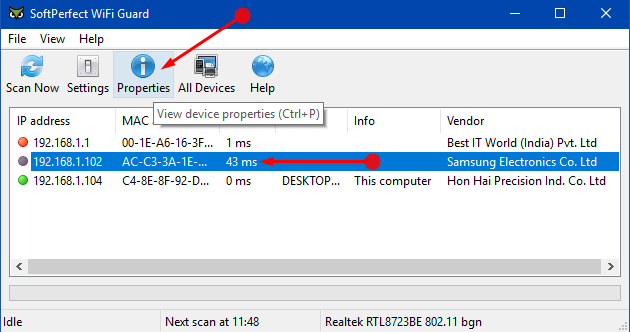
步骤1–选择未知设备(红色标记),然后单击“属性”按钮。
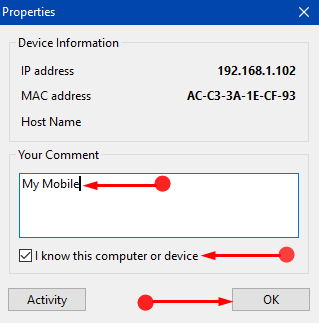
步骤2–选中“我知道此计算机或设备”选项。继续,在“您的评论”框中键入设备的名称,以便每次扫描时都可以识别它。单击“确定”.

利用tplogin.cn管理页面配置 TP-Link 路由器的 VPN 功

如何在tplogin.cn管理页面中绑定 TP-Link 路由器的 MA
Copyright © 2023 192.168.1.1路由器设置(jc.a300.cn/wirelessrouter)版权所有 All Rights Reserved.
联系邮箱:9145908@qq.com





