
识别您的设备的最佳方法是回忆您所在位置的哪些设备可以访问 Internet。将它们一一关闭和打开将帮助您找出什么是什么。
SoftPerfect WiFi Guard的设置
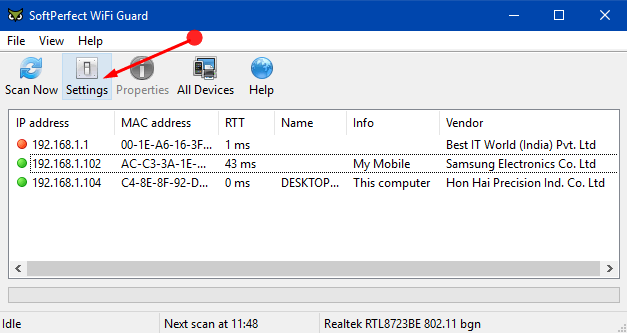
步骤1–在工具的主窗口中,单击顶部的“设置”按钮。
步骤2–“设置”对话框将显示三个选项卡–基本,高级和电子邮件。默认情况下,将打开“基本”选项卡,这对大多数用户很有用。 “基本”选项卡
网络适配器– 让您选择希望 WiFi Guard 扫描设备的网络。
同时扫描这么多设备– 使用滑块设置一次性扫描的设备数量。默认情况下,该数字设置为16.
每隔一次(分钟)重新扫描一次网络– 设置自动进行扫描的时间间隔(以分钟为单位)。好吧,默认情况下,设备扫描每30 分钟进行一次.
最小化时显示在通知区域– 如果您希望在应用程序打开时在系统托盘中显示其图标,请选中此框。
使用操作系统自动启动– 该工具将在启动时开始扫描设备。
自动检查版本– 使用此选项可不时更新实用程序。 “高级”选项卡
自定义 IP 地址范围– 如果要限制扫描,请配置 IP 地址范围。
检测时播放声音– 设置您自己的声音,并允许在工具检测到未知设备时播放声音。
检测时执行命令– 添加您自己的命令。
从启用 HTTP 的设备获取网页标题– 如果您已将任何 HTTP 设备连接到网络,请选中此框。
部分匹配– 添加地址,这将自动批准其 MAC 地址与添加的地址相似的设备。 “电子邮件”选项卡
检测到未知设备时发送电子邮件– 选择此选项并获取有关未知设备的电子邮件。
希望您能够追踪到使用此实用程序的无线连接的入侵者。但是,它没有为您提供阻止未知设备的选项。唯一的方法是更改WiFi密码并保护您的隐私。如果您有更多关于这个很棒的工具的提示,请将它们发送给我们。

利用tplogin.cn管理页面配置 TP-Link 路由器的 VPN 功

如何在tplogin.cn管理页面中绑定 TP-Link 路由器的 MA
Copyright © 2023 192.168.1.1路由器设置(jc.a300.cn/wirelessrouter)版权所有 All Rights Reserved.
联系邮箱:9145908@qq.com





