word交叉引用出现重复角标怎么办?脚注标记去重教程
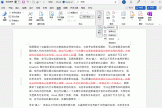
在word中撰写学术论文或长文档时,如果对同一处内容既插入了脚注又使用了交叉引用,会导致页面上并列出现两个相似的数字角标。
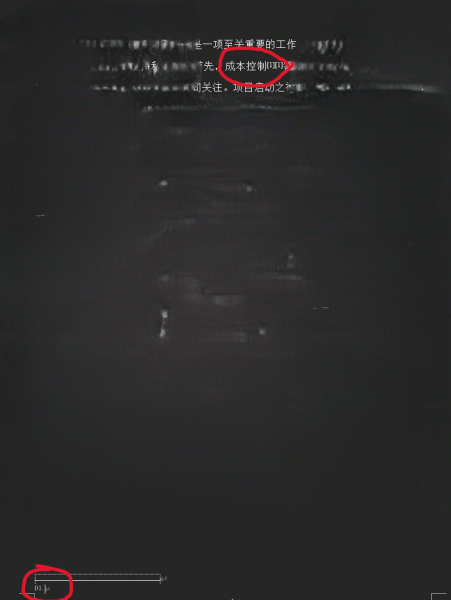
这种情况通常是因为交叉引用的对象包含了脚注标记本身。通过隐藏多余的脚注标记或使用特殊替换技巧,可以实现视觉上的单角标显示。
一、 使用“查找替换”批量消除
如果你希望保留引用的链接跳转功能,但想让原本的脚注标记消失,只留下交叉引用的编号,可以利用word的特殊字符查找功能。
1、在windows顶部菜单栏点击“开始”,找到并打开替换(或按快捷键 Ctrl + H)。
2、将光标定位在“查找内容”框,点击下方的更多按钮,选择特殊格式。
3、在弹出的列表中选择脚注标记(对应代码为 ^f)。
4、确认“替换为”框内没有任何内容(保持完全空白)。
5、点击全部替换,此操作会移除所有原生的脚注数字,仅保留你手动插入的交叉引用标记。
二、 针对性隐藏特定角标
如果你只想在某些特定段落消除双角标,而不是全局删除,可以采取“隐藏文字”的方法。
1、选中多余角标:用鼠标小心地选中那个不需要显示的脚注原生角标。
2、进入字体设置:右键点击选中的数字,选择字体。
3、勾选隐藏:在效果栏中勾选隐藏选项并确定。
这种方式的优势在于:脚注内容并不会丢失,底部依然存在对应的说明文字,但在正文中肉眼只能看到一个交叉引用的角标,保持了排版的整洁。
三、正确的插入逻辑
为了避免后续继续产生双角标,建议在操作流程上进行微调:
1、先脚注后引用:先在目标位置插入脚注。
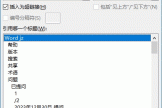
2、选择引用类型:插入交叉引用时,引用类型选择“脚注”,引用内容选择“脚注编号(带格式)”。
3、避免重复位置:如果该处已经有了交叉引用指向其他位置的脚注,不需要在此处再次插入新的物理脚注,只需再次使用交叉引用即可。
注意:如果执行了全局替换脚注标记的操作,底部的脚注列表编号依然会存在,但正文中的原生锚点会消失。建议在操作前备份文档,防止因误删导致引用链接断开。