excel打印无响应卡死怎么办?microsoft 365打印崩溃修复教程
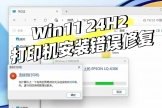
在win10系统中使用excel打印文件时,如果程序在弹出“正在访问打印机”后立即无响应或卡死,通常是由于microsoft 365的特定版本与网络打印机驱动程序之间的通讯协议冲突导致的。
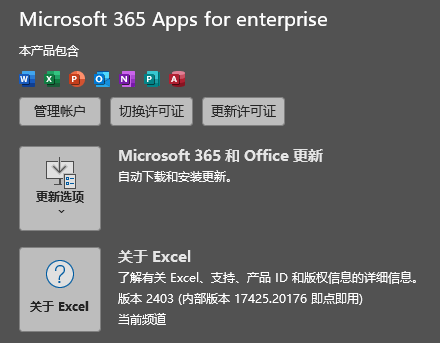
执行版本回退或重置打印后台服务是恢复正常打印最有效的对策。
一、 回退microsoft 365至稳定版本
这是解决此类“版本兼容性诱发卡死”最核心的方法。如果最新的office更新包含错误的打印机调用指令,回退到更早的长期支持版本可以立即打通连接。
1、按下键盘上的 Win + S,搜索命令提示符,选择以管理员身份运行。
2、依次输入并执行以下指令(每行回车):
cd %programfiles%\Common Files\microsoft shared\ClickToRun
officec2rclient.exe /update user updatetoversion=16.0.16731.20636
3、等待office下载旧版组件并自动安装。安装完成后,重新尝试打印即可解决大部分卡死问题。
二、 排查第三方加载项冲突
即使在win10环境下,某些损坏的COM加载项也会在调用打印窗口时挂起。
1、进入安全模式:按住键盘上的 Ctrl 键,同时双击excel快捷方式,在弹出的对话框中确认进入安全模式。
2、测试打印:如果在安全模式下打印依然卡死,说明问题不在插件,而是底层驱动或office版本问题;如果安全模式下正常,请进入文件 > 选项 > 加载项,禁用所有不必要的加载项。
三、 重置windows打印后台服务
如果excel闪退前显示“正在访问打印机”,可能是windows的Print Spooler服务卡在死循环中。
1、按下 Win + R,输入 services.msc 并回车。
2、找到Print Spooler服务。
3、右键点击并选择重新启动。
4、重启服务后,建议删除 C:\Windows\System32\spool\PRINTERS 文件夹下的所有临时文件,清空打印队列。
四、 绕过驱动直接打印(临时对策)
在急需输出文件但无法立即修复驱动冲突时,可以采取“虚拟打印”方案:
1、在打印设置中,将打印机更改为Microsoft Print to PDF。
2、将文件保存为PDF格式,然后使用windows自带的“照片”或浏览器打开该PDF进行物理打印。
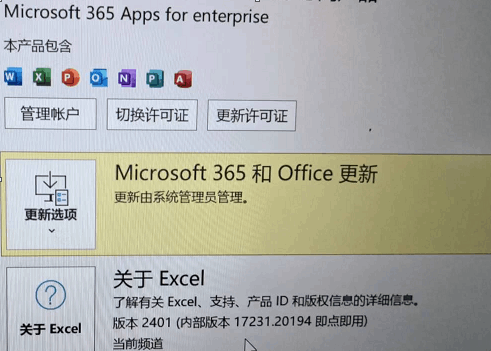
执行版本回退后,请务必在文件 > 账户中暂时禁用自动更新,以防止此项错误更新在下次重启后再次覆盖修复好的系统。