onedrive文件操作记录怎么清除?历史活动删减方法
更新时间:2026-05-06 17:34
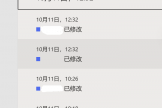
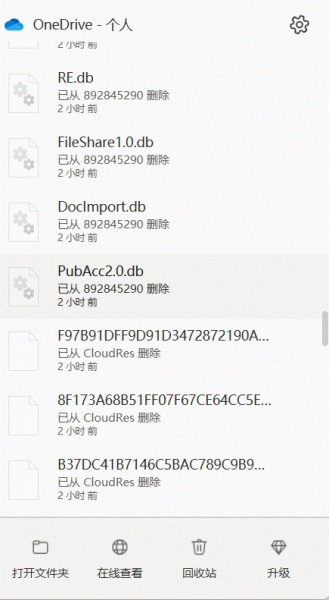
onedrive的“活动”视图会自动记录文件的更新、删除及重命名等操作,用于帮助用户追溯协作进度。然而,频繁的同步会导致记录列表堆积,由于windows客户端目前没有提供“一键清空记录”的直接开关,通过重置云盘组件或清理本地缓存是缓解此问题的有效方法。
一、 执行onedrive深度重置
重置onedrive会重新断开并建立同步连接,通常会强制刷新并清理本地预览的活动历史记录列表。
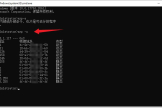
1、按下键盘上的 Win + R 键打开运行对话框。
2、输入以下命令并回车:
%localappdata%\Microsoft\OneDrive\onedrive.exe /reset3、如果提示找不到路径,请尝试执行以下命令:
C:\Program Files\Microsoft OneDrive\onedrive.exe /reset4、执行后,任务栏的云朵图标会消失几分钟。待其重新出现后,登录账号并检查活动记录。
二、 切换视图以减少视觉堆积
如果你并不需要彻底删除记录,只是想让工作界面更清爽,可以通过设置减少记录的干扰。
1、关闭通知提示:进入onedrive设置 >设置选项卡,取消勾选“当其他人回复或提及我时发送通知”或“显示同步活动”。
2、使用网页版管理:登录onedrive网页版,网页端的活动记录通常按文件分组,比客户端的线性列表更易于阅读。
三、 清理本地office缓存
部分显示在“活动”中的记录实际上来源于office软件(如word、excel)的协作缓存。
1、打开任意office组件(如excel),点击文件>选项。
2、在保存选项卡中,找到“缓存设置”。
3、点击删除缓存文件按钮。
4、重构本地缓存后,部分因操作频繁产生的冗余同步日志会被清理。
注意,onedrive的操作历史数据本质上存储在微软云端服务器上。如果重置客户端后记录依然存在,说明这些数据属于云端固有的“版本历史记录”,此记录目前无法手动删减,系统会在30天后自动滚动清理较旧的条目。