excel字体Arial显示异常怎么办?中文乱码与笔画不均解决方法
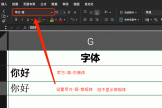
在excel中使用Arial字体时,如果出现“门”字等中文字符显示异常(形似日文字体)、笔画有粗有细或者同一单元格字体不一致的现象,通常是由于office近期版本更新中的字体渲染引擎冲突导致的。
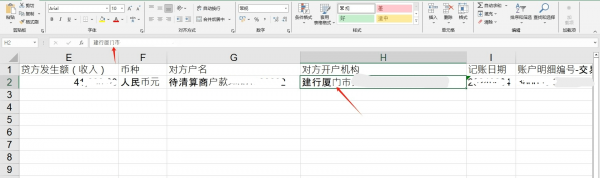
这种情况在windows 10和win11环境下的office 2021或microsoft 365中尤为常见。通过回退office版本或调整字体替代设置可有效恢复正常显示。
一、 强制回退office到稳定版本
由于此问题多由自动更新诱发,将office降级到故障发生前的版本是目前最彻底的方法。
1、完全关闭所有正在运行的windows办公软件(word、excel、outlook等)。
2、在任务栏搜索框输入“命令提示符”,右键选择以管理员身份运行。
3、在黑色窗口中逐行输入并执行以下指令(每行结束后按回车):
cd %programfiles%\Common Files\microsoft shared\ClickToRun
officec2rclient.exe /update user updatetoversion=16.0.17425.20176
4、等待后台下载并安装旧版本组件,完成后重新打开excel检查字体。
注意:回退版本后,请务必进入文件 > 账户 > 更新选项,点击禁用更新,否则系统会在闲置时再次自动升级回有缺陷的版本。
二、 调整语言首选项与字体回退机制
如果单元格文字显示有粗有细,可能是excel错误地调用了非中文字库进行渲染。
1、检查语言包:进入excel的文件 > 选项 > 语言,确认“首选语言”仅为中文,如果列表中存在日语等其他东亚语言包,建议暂时移除。
2、替换Arial字体:Arial本质上是一款西文字体,不包含中文字符。excel在显示中文时会使用“字体回退”机制。如果显示异常,可以选中受影响区域,将字体手动统一修改为等线或微软雅黑,这些字体对中文的支持更加原生且稳定。
三、 修正系统层级的ClearType设置
笔画粗细不均有时也与windows的字体平滑技术有关。
1、在系统中搜索“调整ClearType文本”。
2、确认启用ClearType已勾选。
3、按照向导点击你认为显示最清晰的文本示例,通过重置渲染参数来优化excel单元格内的文字质感。
如果以上方法仍未解决问题,建议检查是否由于开启了某些“代理软件”或“系统美化工具”导致字体映射冲突。在大多数场景中,执行方法一的版本回退是解决此问题的有效方式。