
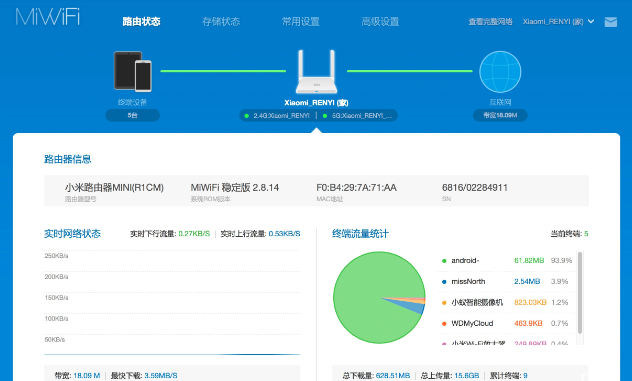
以下是在小米路由器上设置热点最大连接数的一般步骤: 1. 确保设备连接:将电脑或手机连接到小米路由器的网络。 2. 登录管理界面: o 打开浏览器,在地址栏输入小米路
浏览:490 时间:2024-08-22 点击阅读

手机连接小米路由器的热点,可以按照以下步骤进行操作: 一、开启小米路由器热点 1. 确保小米路由器已接通电源并正常工作。 2. 打开手机或其他设备的浏览器,在地址
浏览:249 时间:2024-08-20 点击阅读
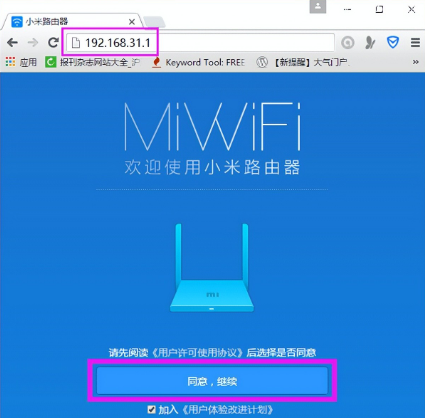
小米 WiFi 的登录入口为 192.168.31.1。以下是具体的登录步骤: 1. 连接设备: o 电脑连接:通过网线将电脑的以太网接口与小米路由器的 LAN 口(一般为黄色接口)连接。
浏览:8352 时间:2024-08-20 点击阅读
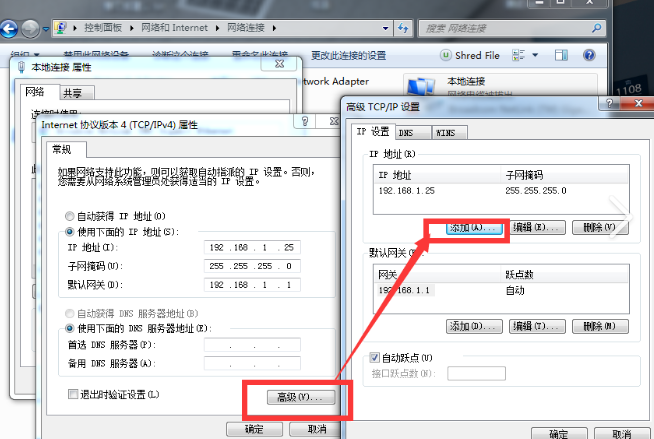
以下是在 Windows 系统中设置电脑 IP 地址的步骤: 1. 点击桌面左下角的 “开始” 菜单,选择 “设置”。 2. 在设置窗口中,点击 “网络和 I
浏览:79 时间:2024-08-20 点击阅读

192.168.10.1 是一些路由器、交换机、中继器等网络设备默认的登录地址。要登录该官网入口,你可以按照以下步骤进行操作: 1. 确认设备连接: o 先将电脑或手机通过有线
浏览:2713 时间:2024-08-18 点击阅读

以下是一些可以帮助您避免忘记备份重要的路由器设置信息的方法: 1. 建立定期备份的习惯:设定一个固定的时间周期,例如每月或每季度,专门对路由器设置进行备份。 o 例
浏览:29 时间:2024-08-18 点击阅读
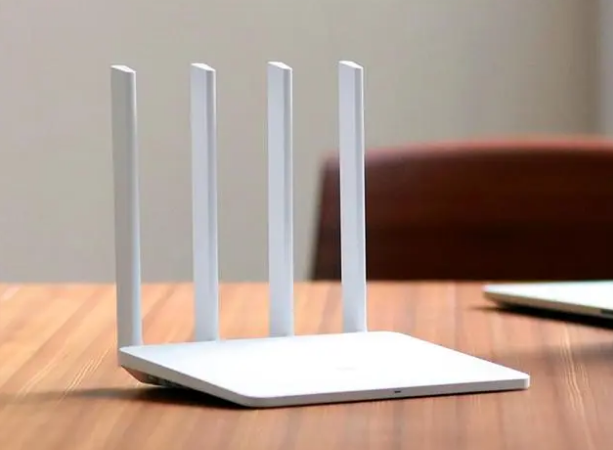
小米路由器 3 恢复出厂设置后,之前的所有设置都将被清除,无法直接找回。恢复出厂设置会将路由器的网络设置(如宽带账号、密码)、WiFi 名称和密码、端口转发规则等所有用户
浏览:92 时间:2024-08-18 点击阅读
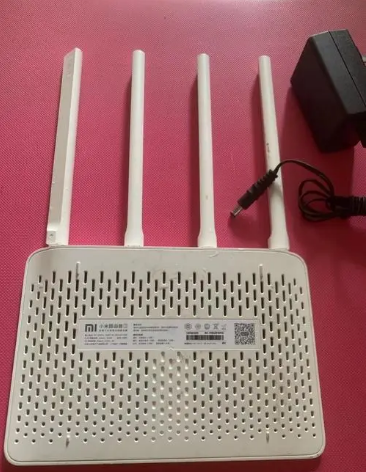
小米路由器 3 可以实现 WDS 桥接。WDS(Wireless Distribution System)无线分布式系统,主要用于将多个无线路由器通过无线方式连接起来,以扩展无线网络的覆盖范围。 以
浏览:55 时间:2024-08-18 点击阅读
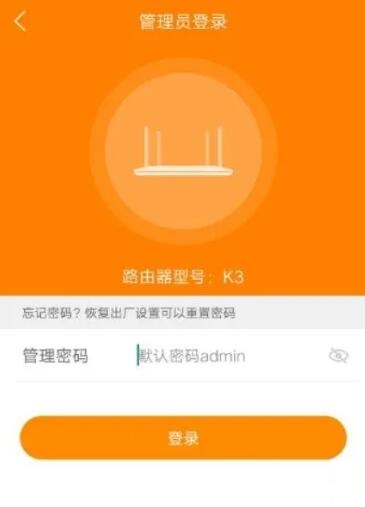
192.168.1.254 通常是路由器的网关地址,可用于登录路由器的管理页面。以下是一般的登录步骤: 1. 确保路由器的登录 IP 是 192.168.1.254。路由器底部通常有一个标签,通
浏览:1894 时间:2024-08-17 点击阅读

tplogin.cn 是新版 tp-link 路由器的登录地址(管理页面地址)。 手机连接上 tp-link 路由器的无线 Wi-Fi 信号后,在手机浏览器的地址栏里输入 tplogin.cn,然后点击&ldqu
浏览:57 时间:2024-08-14 点击阅读
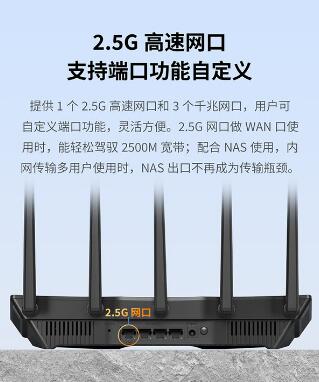
不同品牌的路由器,其官网登录入口可能不同。你可以在路由器背面的标签上,查看到具体的登录入口地址。以下是一些常见路由器品牌的手机版登录入口示例: • tp-link(
浏览:79 时间:2024-08-13 点击阅读
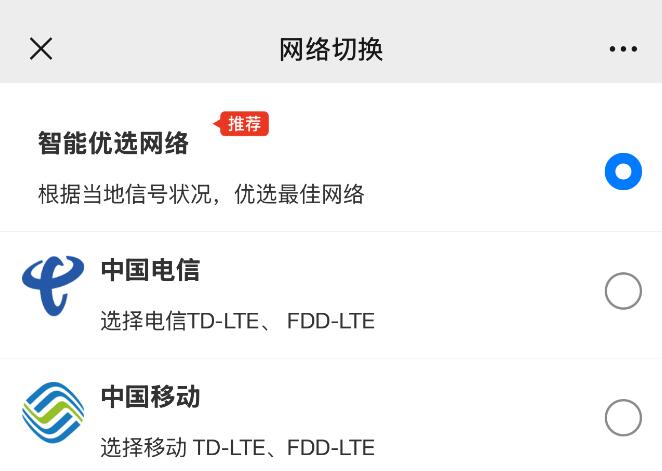
192.168.100.1 是一种常见的私有 IP 地址,通常用于访问路由器或随身 WiFi 的管理界面。以下是一般的登录详细教程及注意事项: 登录详细教程: 1. 开启设备:通常可以在
浏览:2620 时间:2024-08-13 点击阅读
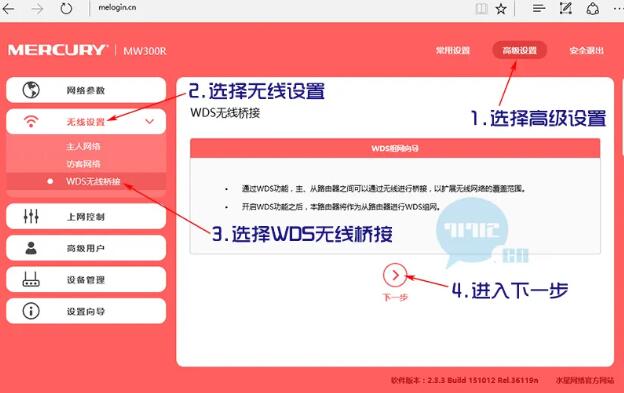
WDS 适用于多种场景。在大户型家庭,能解决信号覆盖不全的问题;小型办公室可避免布线麻烦;商业店铺如咖啡馆、餐厅能为顾客提供便利网络;大型展厅及校园公共区域也可借此
浏览:28 时间:2024-08-08 点击阅读
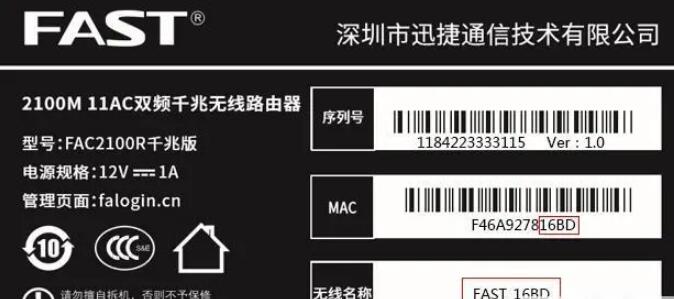
以下是关于 FAST 路由器 192.168.1.1 登录入口设置的详细步骤: 一、准备工作 确保您的电脑或移动设备已经通过有线或无线方式连接到了 FAST 路由器的网络。 二
浏览:27 时间:2024-08-08 点击阅读
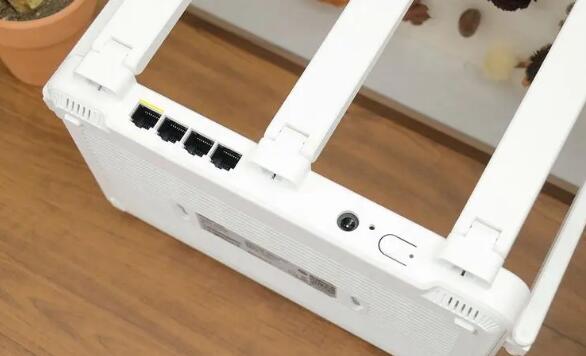
以下是路由器买回来后的安装和上网设置步骤: 前期准备: 1. 确认您已经拥有路由器、网线(如果需要有线连接设备)以及可以正常上网的宽带线路。 2. 查看路由器的说
浏览:34 时间:2024-08-06 点击阅读

购买路由器后,你可以按照以下步骤进行安装: 1. 准备工作:确保你已经购买了适合你网络需求的路由器,并检查其配件是否齐全,如电源适配器、网线等。同时,了解你的网络拓扑结
浏览:16 时间:2024-08-06 点击阅读

TOTOLINK是一个在亚太区有一定影响力的品牌。在韩国市场曾有较高占有率(有数据称达到82.3% )。 品牌定位于中高端无线路由领域 。 TOTOLINK 中继器的设置方法如下:
浏览:280 时间:2024-08-05 点击阅读
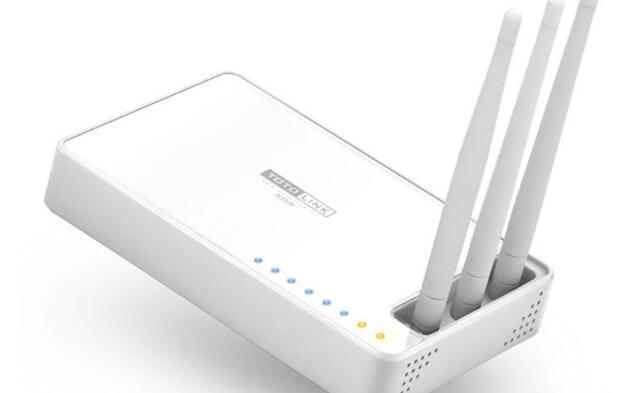
TOTOLINK是一个专注网络设备的品牌。其源自韩国,产品包括无线路由器、无线中继器、交换机等。以中高端定位,在设计上注重时尚美感,其产品性能稳定、功能丰富多样,致力于为用
浏览:55 时间:2024-08-05 点击阅读
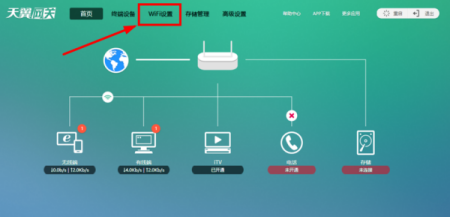
以下是使用192.168.1.1设置路由器(连接天翼网关)的详细方法和注意事项: 一、连接硬件 1. 首先将天翼网关(电信光猫)正常连接到光纤入户线路并接通电源,确保其工作正
浏览:1492 时间:2024-08-04 点击阅读

手机打开 192.168.1.1 登录入口的步骤总结如下: 1. 确认路由器的登录地址:先查看路由器底部的铭牌标签,确认登录地址是否为 192.168.1.1。需注意,不同品牌的路由器登录地
浏览:38 时间:2024-08-03 点击阅读
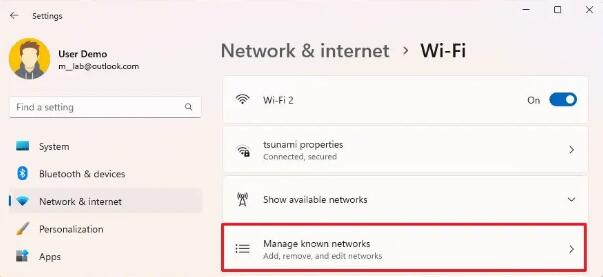
这是在 Windows 11 上查找活动和保存的无线网络的 Wi-Fi 密码的三种简单方法。 • 要在 Windows 11 上查找 Wi-Fi 密码,请打开“设置”>“网络和
浏览:128 时间:2024-07-06 点击阅读
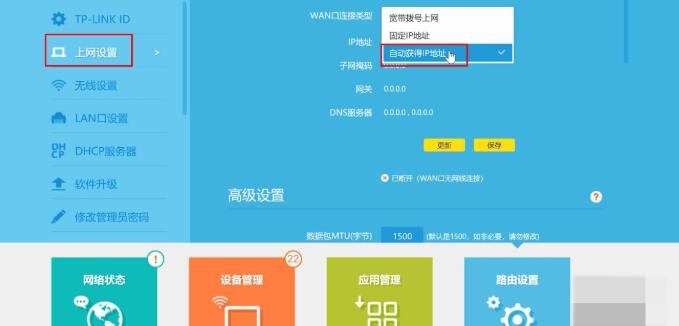
广域网(WAN)访问设置是现代网络架构中至关重要的一部分,它涉及到连接不同地点、组织或个人之间的网络通信。在今天高度互联的世界里,有效地配置和管理广域网访问至关重要,
浏览:22 时间:2024-06-02 点击阅读
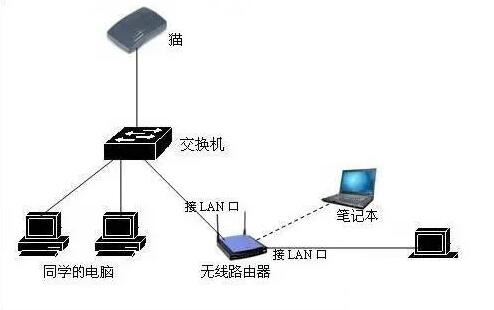
什么是交换机 交换机是一种网络设备,用于在局域网内传输数据。它可以连接多台计算机,让它们能够相互通信和共享信息。 为什么需要设置共享网络 在一个办公室或家
浏览:56 时间:2024-06-02 点击阅读
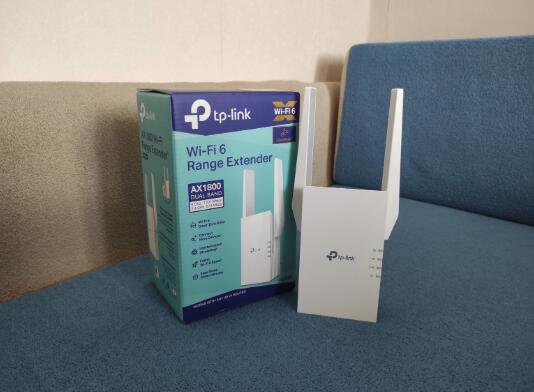
全新的 TP-Link RE605X 开过来取代我的旧 RE300 放大器。为什么这种新颖性能够在我家占有一席之地,它相对于市场上现有型号的优势是什么,以及在 WiFiGid 的完整评论中阅读
浏览:32 时间:2024-05-30 点击阅读
百度IP权重小于 5 的所有链接均已移到内页; 友情链接要求: PR>=5 百度权重>=8
Copyright © 2023 192.168.1.1路由器设置(jc.a300.cn/wirelessrouter)版权所有 All Rights Reserved.
联系邮箱:9145908@qq.com


